Augmatic GRE
Benutzerhandbuch
Version 1.2 - 30. März 2026 - Changelog.
AUv3- und VST3-MIDI-Drum-Pattern-Generator für iPad, iPhone, macOS und Windows.
Inhalt
- Einführung
- Kompatible Hosts
- Erste Schritte
- Built-in Tutorial
- Oberflächenübersicht
- Topographische XY Map
- Master Sliders
- Pattern-Tab
- Topographische Engine
- Blend
- Euclidean-Engine
- Groove Tools
- Linear-Tab
- Velocity-Tab
- Note-Tab
- Settings
- Preset System
- MIDI-Signalfluss
- DAW-Automation
- Standalone-Modus
- Dateispeicherung
- Tipps und Arbeitsabläufe
Einführung
Augmatic GRE erzeugt sich entwickelnde Drum-Patterns mithilfe bewährter musikalischer Algorithmen. Morphen Sie durch endlose rhythmische Variationen, die auf natürliche Weise Einfachheit und Komplexität ausbalancieren — ohne mühsame manuelle Programmierung.
Augmatic GRE ist ein AUv3- und VST3-Plugin und eine eigenständige App, die MIDI-Noten für jeden Software- oder Hardware-Drum-Sampler oder Synthesizer mit MIDI-Eingang erzeugt. Es produziert keinen Ton.
Hauptfunktionen
- 6 algorithmische Kanäle — Bassdrum, Snare, Hi‑Hat sowie Akzent- und Ghost-Variationen
- Topographische Engine — für morphbare, sich entwickelnde Beats — basierend auf dem Mutable Instruments Grids Eurorack-Modul
- Euclidean-Engine — für gleichmäßig verteilte Weltrhythmus-Patterns
- Blend-Regler — zum Mischen von Topographischen und Euclidean-Stilen
- Linear Drumming — keine zwei Drum-Hits erklingen gleichzeitig
- Velocity Bender — für einen ausdrucksvolleren, dynamischen Puls
- Groove Tools — Swing, Humanisierung, Clock-Division und Timing-Verschiebung
Instrumentenkanäle
| Kanal | Bezeichnung | Standardname | Funktion |
|---|---|---|---|
| 1 | BD | Bass Drum | Primäre Bassdrum — treibt den Hauptbeat |
| 2 | SN | Snare | Primäre Snare — treibt den Backbeat |
| 3 | HH | Hi-Hat | Primäre Hi-Hat — treibt den Puls |
| 4 | BD' | BD Accent | Unabhängiger Bassdrum-Akzent — Ghost-Notes, Rimshots (eigene Density/Chaos) |
| 5 | SN' | SN Accent | Unabhängiger Snare-Akzent — Ghost-Hits, Cross-Sticks (eigene Density/Chaos) |
| 6 | HH' | HH Accent | Unabhängiger Hi-Hat-Akzent — offene Hi-Hats, Becken (eigene Density/Chaos) |
Jeder Kanal kann eine von zwei Pattern-Engines verwenden:
- Topographische Engine — Basierend auf dem Mutable Instruments Grids Eurorack-Modul. Morpht zwischen vorprogrammierten Drum-Patterns mithilfe von XY MAP-Koordinaten.
- Euclidean-Sequenzer — Verteilt Impulse gleichmäßig über die Schritte mithilfe des Bjorklund-Algorithmus. Erzeugt Rhythmen aus der traditionellen Musik weltweit.
Beide Engines laufen parallel. Ein Blend-Regler pro Kanal mischt zwischen ihnen, und Sie können verschiedenen Kanälen verschiedene Engines zuweisen.
Kompatible Hosts
Augmatic GRE ist als AUv3-MIDI-Prozessor (aumi-Typ) auf iPad, iPhone und macOS verfügbar, sowie als VST3-Instrument-Plugin auf macOS und Windows.
AUv3-Hosts (iPad, iPhone, macOS)
AUM, Cubasis 3, Drambo, Loopy Pro, Logic Pro, GarageBand und mehr.
VST3-Hosts (macOS, Windows)
Ableton Live, FL Studio, Reaper, Cubase, Bitwig Studio, Studio One und mehr.
Laden Sie es als Instrument und leiten Sie dann den MIDI-Ausgang an einen Drum-Sampler oder Synthesizer auf einer anderen Spur.
Erste Schritte
AUv3 (iPad, iPhone, macOS)
- Installieren — Laden Sie Augmatic GRE aus dem App Store herunter
- Starten Sie die Standalone-App einmal — dies registriert die AUv3-Erweiterung im System
- Öffnen Sie Ihren Host (Logic Pro, AUM, Cubasis usw.)
- Fügen Sie Augmatic GRE in einem MIDI-Effekt- oder MIDI-Quellen-Slot hinzu
- Leiten Sie den MIDI-Ausgang an ein Drum-Instrument
- Drücken Sie Play — Patterns werden erzeugt und MIDI-Noten fließen zu Ihrem Instrument
VST3 (macOS, Windows)
- Installieren — Führen Sie den Installer aus (
.pkgauf macOS,.exeauf Windows) - Öffnen Sie Ihre DAW (Ableton Live, FL Studio, Reaper, Cubase usw.)
- Fügen Sie Augmatic GRE als VST3-Instrument hinzu
- Leiten Sie den MIDI-Ausgang an ein Drum-Instrument auf einer anderen Spur
- Drücken Sie Play — Patterns werden erzeugt und MIDI-Noten fließen zu Ihrem Instrument
Das Plugin synchronisiert sich mit dem Transport Ihres Hosts: BPM, Play/Stop und Timeline-Position. Alle Parameter können über Ihre DAW automatisiert werden.
Neu bei Augmatic GRE? Das Built-in Tutorial führt Sie durch jede Funktion mit interaktiven Beispielen. Es öffnet sich automatisch beim ersten Start, oder starten Sie es jederzeit über Settings → BUILT-IN TUTORIAL, oder indem Sie ein Preset aus dem Ordner [Factory] Tutorial Presets im Preset Browser laden.
Built-in Tutorial
Augmatic GRE enthält ein interaktives Tutorial, das Sie durch jede Funktion mit praktischen Beispielen führt. Jedes Tutorial-Preset demonstriert ein bestimmtes Bedienelement — laden Sie es, lesen Sie die schwebenden Anweisungen und experimentieren Sie mit dem Bedienelement, während die Overlay-Anzeige sichtbar bleibt.
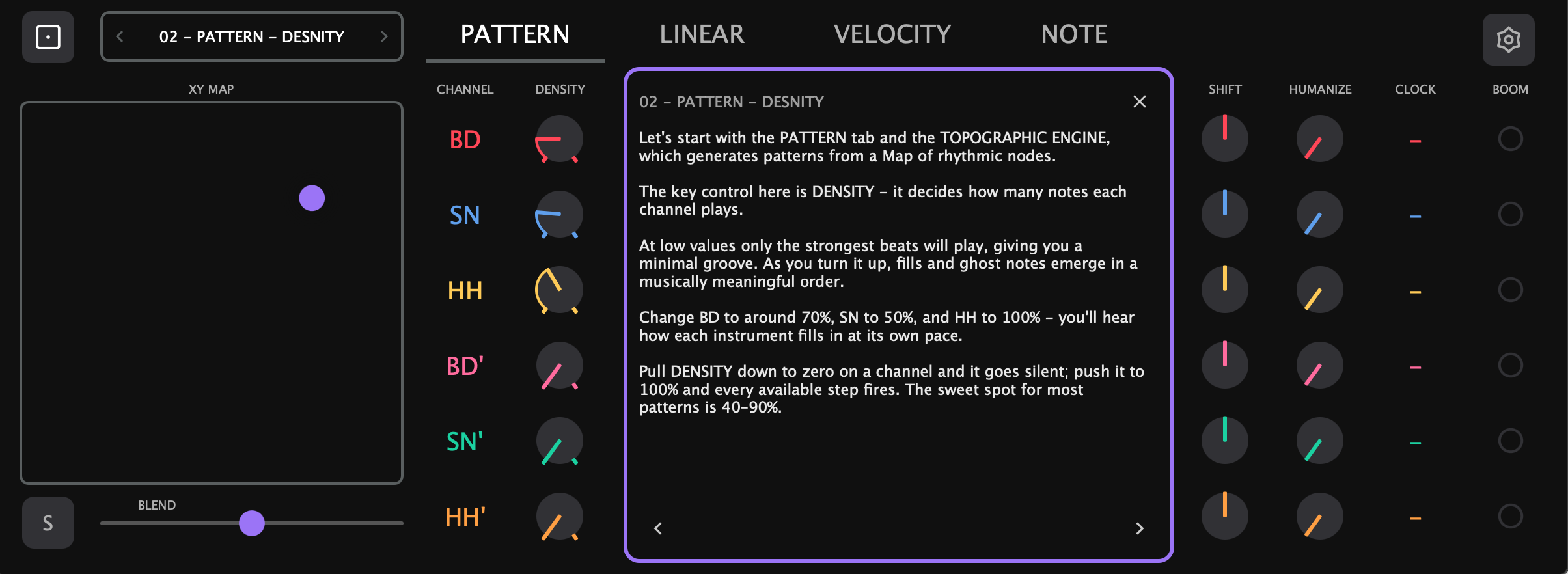
Tutorial starten
- Erster Start — Das Tutorial öffnet sich automatisch bei der ersten Installation des Plugins. Sie können es jederzeit schließen und später darauf zurückkehren.
- Settings → BUILT-IN TUTORIAL — Klicken Sie auf das Zahnrad-Symbol, dann klicken Sie auf BUILT-IN TUTORIAL im rechten Panel.
- Preset Browser — Öffnen Sie den Browser und navigieren Sie zu [Factory] Tutorial Presets. Laden Sie ein beliebiges Preset, um mit diesem Thema zu beginnen.
Navigation
Das Tutorial-Overlay hat <- und >-Chevron-Tasten am unteren Rand, um durch die Tutorials der Reihe nach zu blättern. Sie können das Overlay auch schließen (X-Taste) und das Plugin weiter verwenden — das Preset bleibt geladen.
Was abgedeckt wird
Die Tutorials sind nach Tabs organisiert:
- PATTERN — Density, Chaos, XY Map, Akzentkanäle, Steps & Pulses, Blend, Swing, Shift, Humanize, Clock
- LINEAR — Linear-Drumming-Matrix, Beat Monitor, Probability, Mute, Solo
- VELOCITY — Level, Random, Bender
- NOTE — MIDI-Notenzuweisung, MIDI-Mappings
Jedes Tutorial wechselt automatisch zum relevanten Tab und positioniert das Overlay so, dass das demonstrierte Bedienelement sichtbar ist.
Oberflächenübersicht
Die Plugin-Oberfläche hat vier Tabs: Pattern, Linear, Velocity und Note. Settings ist über das Zahnrad-Symbol in der Tab-Leiste erreichbar.
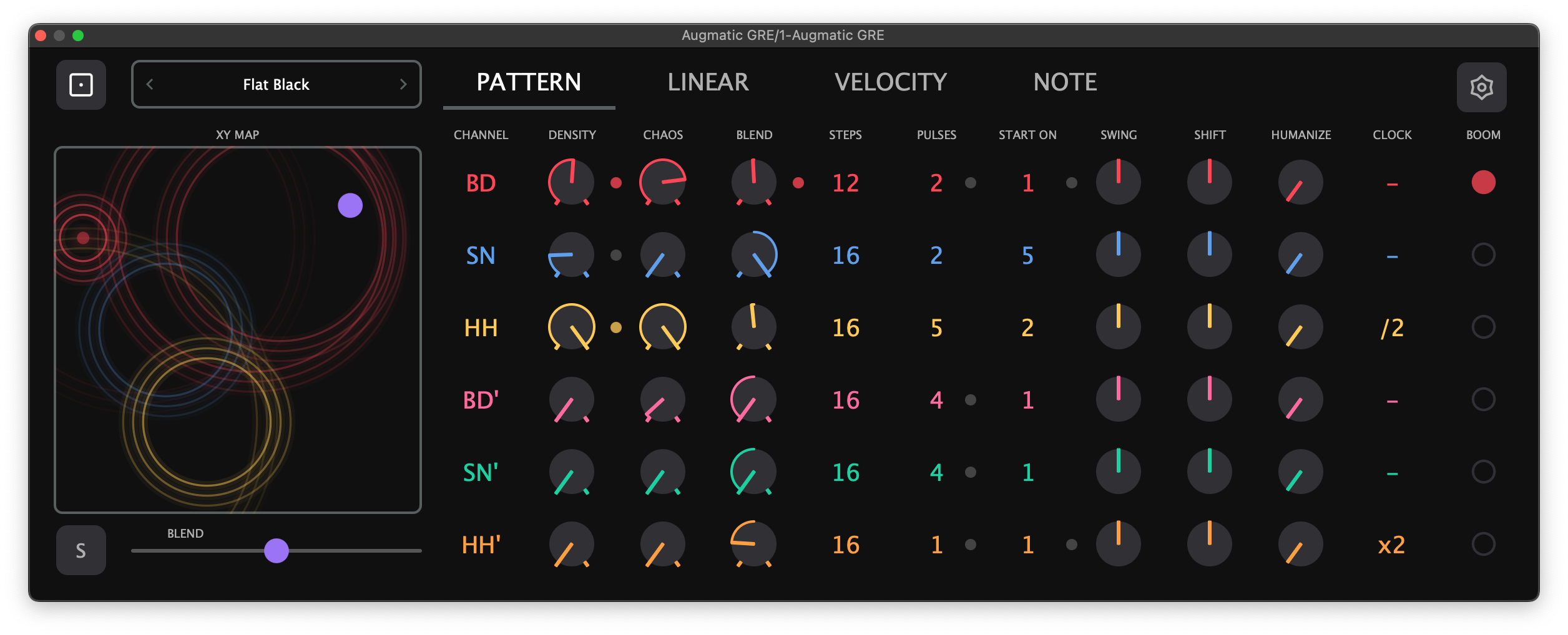
Die linke Seite der Oberfläche enthält:
- Preset-Panel (oben) — Presets laden, speichern und durchblättern
- XY Map (Mitte) — tippen und ziehen, um die Karte in zwei Dimensionen zu steuern. Kann durch das Master Sliders-Panel ersetzt werden
Die rechte Seite zeigt die Regler des aktiven Tabs, als Raster mit einer Zeile pro Instrumentenkanal (BD, SN, HH, BD', SN', HH').
Die LED-artige Kopfzeile zeigt verspielte Drum-Lautmalereien an (z. B. „BOOM“, „TCHAK“, „TSS“). Tippen Sie auf ein LED-Feld, um das entsprechende Instrument auszulösen und den Kopfzeilentext zu aktualisieren.
Beat Monitor — Kleine animierte Punkte erscheinen neben den Reglern in allen Tabs. Sie blinken in der Farbe des Instruments, wenn ein Beat erzeugt oder durch die jeweilige Verarbeitungsstufe geleitet wird, oder grau, wenn er blockiert wird. Dies liefert auf einen Blick visuelles Feedback zum Signalfluss, ohne zuhören zu müssen. Beat Monitor kann in Settings ein-/ausgeschaltet werden.
Topographische XY Map

Die XY-Koordinaten der Topographischen XY Map sind globale Regler, die alle Drum-Kanäle gleichzeitig beeinflussen. Sie wählen eine Position innerhalb der Pattern-Knoten der Topographischen Engine. Das Ändern der XY-Koordinaten ändert den zugrunde liegenden rhythmischen Charakter jedes Kanals (BD, SN, HH, BD', SN', HH') gleichzeitig. Werte zwischen Rasterpunkten überblenden benachbarte Patterns fließend.
Alle anderen Regler im Pattern-Tab — Density, Chaos, Blend, Euclidean-Parameter, Swing, Shift, Humanize und Clock Divider — sind individuell pro Kanal, sodass Sie jede Drum-Stimme unabhängig formen können.
Master Sliders
Master Sliders bieten globale Kontrolle über Gruppen von Kanal-Reglern. Schalten Sie das Master Sliders-Panel mit der -Taste neben der XY Map um — das Panel ersetzt die XY Map-Anzeige. Ein Master Slider ist immer unterhalb der XY Map sichtbar (konfigurierbar in Settings).

Verfügbare Slider
| Slider | Bereich | Standard | Steuert |
|---|---|---|---|
| Density | 0–255 | 0 | Density-Regler pro Kanal |
| Chaos | 0–127 | 0 | Chaos-Regler pro Kanal |
| Blend | 0.0–1.0 | 0.5 | Blend-Regler pro Kanal (bipolar) |
| Prob Pre | 0–100% | 100% | Probability-Pre-Regler pro Kanal |
| Prob Post | 0–100% | 100% | Probability-Post-Regler pro Kanal |
| Level | 1–127 | 127 | Velocity-Level-Regler pro Kanal |
Hard-/Soft-Modus
Jeder Slider hat eine H/S-Umschalttaste:
- Hard (H) — überschreibt alle Kanal-Regler mit dem Wert des Master Sliders. Individuelle Reglerpositionen werden ignoriert — alle Kanäle zeigen denselben Wert.
- Soft (S) — skaliert jeden Kanal-Regler relativ zu seinem individuellen Basiswert. Jeder Kanal behält seine eigene Einstellung und reagiert unabhängig auf die Bewegung des Master Sliders. Dies ist der Standardmodus.
Doppelklick auf einen Slider setzt ihn auf den Standardwert zurück und wechselt in den Soft-Modus.
Begrenzungsmarken (Limit Ticks)
Wenn ein Master Slider aktiv ist, zeigen die Kanal-Regler Limit Ticks — zwei kleine Markierungen am Reglerbogen, die den effektiven Bereich anzeigen, der durch den Master Slider definiert wird.
- Im Soft-Modus zeigen die Markierungen, wo der Master den Regler begrenzt — der effektive Wert des Reglers kann diese Grenze nicht überschreiten
- Im Hard-Modus breiten sich die Markierungen auf Min/Max aus und zeigen den vollen verfügbaren Bereich
- Blend-Regler zeigen zwei sich bewegende Markierungen (Untergrenze und Obergrenze), die die bipolare Begrenzung widerspiegeln
Limit Ticks können in Settings ausgeblendet werden (Limit Tick-Umschalter).
Pattern-Tab
Der PATTERN-Tab steuert, wie Drum-Patterns erzeugt werden. Jeder Instrumentenkanal hat unabhängige Regler in mehreren Spalten.
Topographische Engine
Die Topographische Engine ist eine Portierung des Mutable Instruments Grids Eurorack-Moduls. Sie enthält vorprogrammierte Pattern-Knoten, die in einem Raster angeordnet sind. Jeder Knoten speichert drei verschiedene rhythmische Ebenen — Bassdrum, Snare und Hi-Hat — die musikalisch zusammenpassen.
Wenn Sie die XY-Koordinaten bewegen, blendet die Engine fließend zwischen den vier umgebenden Knoten mittels bilinearer Interpolation, und erzeugt ein unendliches Kontinuum rhythmischer Variationen. Die Knoten sind in einer sorgfältig ausgewählten musikalischen Topologie angeordnet, sodass benachbarte Positionen zwischen komplementären Drum-Stilen morphen, anstatt abrupt zu springen.
Jeder Schritt in einem Pattern hat einen Level-Wert (0–127), der angibt, wie stark dieser Drum-Hit „spielen will“. Der Density-Regler wirkt als Schwellenwert: Nur Schritte, deren Level den Schwellenwert überschreitet, werden ausgelöst. Deshalb fügt das Erhöhen von Density Hits in einer musikalisch sinnvollen Reihenfolge hinzu — die stärksten Beats erscheinen zuerst, dann entstehen Fills und Ghost-Notes, wenn Sie den Wert weiter erhöhen.
Haupt- und Akzentkanäle
Augmatic GRE betreibt sechs unabhängige Instanzen — eine pro Kanal. Alle sechs teilen sich dieselbe XY-Position und greifen auf dieselben Pattern-Daten zu, aber jede hat eigene Density- und Chaos-Regler.
Das bedeutet, dass Akzentkanäle komplementäre Rhythmen erzeugen, keine Duplikate. Bei derselben XY-Position löst ein BD'-Akzent mit Density 20 andere Schritte aus als die Haupt-BD mit Density 64, weil der Dichteschwellenwert verschiedene Hits aus demselben zugrunde liegenden Pattern filtert. Die stärksten Beats spielen auf dem Hauptkanal; die schwächeren, dazwischenliegenden Hits erscheinen auf dem Akzentkanal.
- Hauptkanäle (BD, SN, HH) — tragen den primären Beat. Stellen Sie Density nach Geschmack ein (typisch 40–90).
- Akzentkanäle (BD', SN', HH') — fügen Ghost-Notes, Rimshots oder alternative Artikulationen hinzu. Standard-Density ist 0 (stumm). Erhöhen Sie auf 10–25, um Akzente hörbar zu machen.
Weisen Sie Akzentkanälen andere MIDI-Noten zu als ihrem Hauptkanal (z. B. BD=Bassdrum, BD'=Rimshot), um alternative Drum-Sounds auf den Akzent-Hits auszulösen.
Im originalen Mutable Instruments Grids-Modul feuern die Akzentausgänge bei den stärksten Hits in einem Pattern — solchen mit einem internen Level über 192 (von 255). Um dieses Verhalten in Augmatic GRE zu replizieren, stellen Sie die Density des Akzentkanals auf ca. 25%. Niedrigere Werte erzeugen ein spärlicheres Pattern; höhere Werte schließen schwächere Hits ein und ergeben ein geschäftigeres Pattern als die Originalimplementierung.
Density
Steuert, wie viele Noten jedes Instrument erzeugt. Höhere Dichte = mehr Noten.
- 0: Keine Noten
- 64: Mittlere Dichte (ungefähr die Hälfte der verfügbaren Pattern-Schritte wird ausgelöst)
- 127: Maximale Dichte (alle verfügbaren Schritte werden ausgelöst)
Akzentkanäle haben standardmäßig den Wert 0. Erhöhen Sie auf 10–25, um Akzentnoten hörbar zu machen.
Chaos
Fügt kontrollierte Zufälligkeit zu Patterns hinzu und erzeugt Variationen in Timing und Velocity.
- Chaos pro Kanal (0–127, Standard 0): Unabhängige Steuerung pro Instrument.
Auswirkung des Chaos-Reglers:
- 0: Mechanische Präzision, keine Variation
- 5–15: Subtile Humanisierung
- 30–50: Spürbare Groove-Variation
- 80–127: Unvorhersehbar, experimentell
Der Chaos-Master Slider steuert alle Chaos-Regler pro Kanal gleichzeitig, mit Hard/Soft-Unterstützung wie alle anderen Master Sliders.
Blend (Topographisch <> Euclidean)
Ein Regler pro Kanal, der zwischen den beiden Pattern-Engines mischt:
- 0.0 (links): 100% Topographische Engine
- 0.5 (Mitte): 50/50-Mischung — jede Note wählt zufällig aus einer der Engines
- 1.0 (rechts): 100% Euclidean-Sequenzer
Standard: 0.0 (XY Map) für alle Kanäle.
Euclidean-Engine
Jeder Kanal hat drei Euclidean-Parameter:
- Steps (2–32, Standard 16): Pattern-Länge in Sechzehntelnoten
- Pulses (0 bis Steps, Standard 4): Anzahl der gleichmäßig im Pattern verteilten Hits
- Start On (1 bis Steps, Standard 1): Auf welchem Schritt das Pattern beginnt. Start On = 1 bedeutet, dass der erste Hit auf Zählzeit 1 fällt (keine Verschiebung). Start On = N verschiebt das Pattern nach rechts, sodass der erste Hit auf Schritt N fällt.
Der Bjorklund-Algorithmus verteilt Impulse so gleichmäßig wie möglich und erzeugt Rhythmen aus der traditionellen Musik:
| Notation | Steps | Pulses | Stil | Beschreibung |
|---|---|---|---|---|
| E(8,3) | 8 | 3 | Kubanisch | Tresillo — fundamentaler kubanischer Rhythmus |
| E(8,5) | 8 | 5 | Afro-kubanisch | Cinquillo — klassisches Clave-ähnliches Pattern |
| E(12,5) | 12 | 5 | Afro-kubanisch | Son-Clave-Variation |
| E(12,7) | 12 | 7 | Westafrikanisch | Traditionelles Glocken-Pattern |
| E(16,5) | 16 | 5 | Lateinamerikanisch | Rumba-Clave auf 16 Schritte erweitert |
| E(16,7) | 16 | 7 | Modern | Dichter, komplexer Polyrhythmus |
| E(13,5) | 13 | 5 | Westafrikanisch | Klassisches afrikanisches Glocken-Pattern |
| E(16,9) | 16 | 9 | Elektronisch | Modernes elektronisches Pattern |
Visuelle Pattern-Beispiele:
E(16,4) Start On=1:  X . . . X . . . X . . . X . . .
E(16,4) Start On=3:  . . X . . . X . . . X . . . X .
E(8,3)  Start On=1:  X . . X . . X .
E(16,1) Start On=1:  X . . . . . . . . . . . . . . .
Automatische Begrenzung: Wenn Sie Steps reduzieren, werden Pulses und Start On automatisch auf gültige Bereiche begrenzt. Zum Beispiel begrenzt das Reduzieren von Steps von 16 auf 8 die Pulses von 12 auf 8 und Start On von 10 auf 8.
Bedienung: Ziehen Sie vertikal auf STEPS, PULSES oder START ON, um durch Werte zu scrollen. Schnelle Wischgesten nutzen kinetisches Scrollen mit Trägheit. Werte werden beim Loslassen des Fingers übernommen, sodass das Ziehen den Wert in der Vorschau zeigt, ohne den Parameter während der Wiedergabe zu ändern. Doppeltippen Sie auf einen beliebigen Wert, um ihn auf den Standardwert zurückzusetzen.
Der START-ON-Beat-Monitor-Punkt blinkt einmal pro Euclidean-Zyklus auf dem Startschritt und bietet eine visuelle Anzeige der Schleifengrenze.
Groove Tools
Swing
Swing-Timing pro Kanal, basierend auf dem Roger-Linn-Algorithmus.
- Bereich: −99.0 bis +99.0 (0.1 Schrittgenauigkeit)
- Standard: 0 (gerades Timing)
- Positive Werte verzögern die Off-Beat-Sechzehntelnoten und erzeugen ein klassisches Shuffle/Swing-Feeling
- Negative Werte beschleunigen die Off-Beat-Sechzehntelnoten und erzeugen ein vorwärtstreibendes Feeling
- Höhere Absolutwerte erzeugen ausgeprägteren Swing
Shift
Zeitverschiebung pro Kanal, die Noten zeitlich nach vorne oder hinten verschiebt.
- Bereich: 0.0–126.0 (63.0 = Mitte/aus, 0.1 Schrittgenauigkeit)
- Standard: 63 (keine Verschiebung)
- Werte unter 63: Noten erklingen früher
- Werte über 63: Noten erklingen später
Shift wird nach der Linear-Drumming-Matrix verarbeitet — nur gewinnende Noten werden verschoben.
Humanize
Zufällige Timing-Variation pro Kanal, die ein menschliches Feeling verleiht.
- Bereich: 0.0–127.0 (0.1 Schrittgenauigkeit)
- Standard: 0 (keine Humanisierung)
- Höhere Werte fügen jeder Note größere zufällige Timing-Abweichungen hinzu
Clock Divider
Tempo-Multiplikator/-Teiler pro Kanal, der die Wiedergabegeschwindigkeit jedes Instruments unabhängig ändert.
18 verfügbare Verhältnisse, von /8 (8x langsamer) über x1 (normal, Standard) bis x8 (8x schneller): /8, /7, /6, /5, /4, /3, /2, /1.5, x1, x1.5, x2, x2.5, x3, x4, x5, x6, x7, x8.
Note Length
Globale Einstellung, die steuert, wie lange jede MIDI-Note dauert (der Abstand zwischen NOTE ON und NOTE OFF).
| Einstellung | Dauer |
|---|---|
| 4n | Viertelnote |
| 8n | Achtelnote |
| 16n | Sechzehntelnote (Standard) |
| 32n | Zweiunddreißigstelnote |
| 64n | Vierundsechzigstelnote |
Beat Monitor im Pattern-Tab
Fünf Punkte pro Kanalzeile, zwischen den Reglerspalten positioniert:
- Density-Punkt — blinkt, wenn die Topographische Engine eine Note allein aus der Density erzeugt (der Pattern-Wert überschreitet den Schwellenwert vor der Chaos-Perturbation)
- Chaos-Punkt — blinkt, wenn eine Note nur feuert, weil die Chaos-Randomisierung den Wert über den Schwellenwert gedrückt hat. Ohne Chaos wäre dieser Schritt still gewesen — zeigt genau, wo Zufall zum Pattern beiträgt
- Blend-Punkt — blinkt, wenn eine Note alle Stufen zum endgültigen Ausgang passiert (ob sie von der Topographischen, der Euclidean-Engine oder dem probabilistischen Blend zwischen ihnen stammt). Grau, wenn Blend die Note blockiert hat
- Pulses-Punkt — blinkt, wenn die Euclidean-Engine auf diesem Schritt eine Note erzeugt
- Start-On-Punkt — blinkt einmal pro Euclidean-Zyklus nur auf dem Startschritt und zeigt den Beginn der Euclidean-Schleife
Linear-Tab
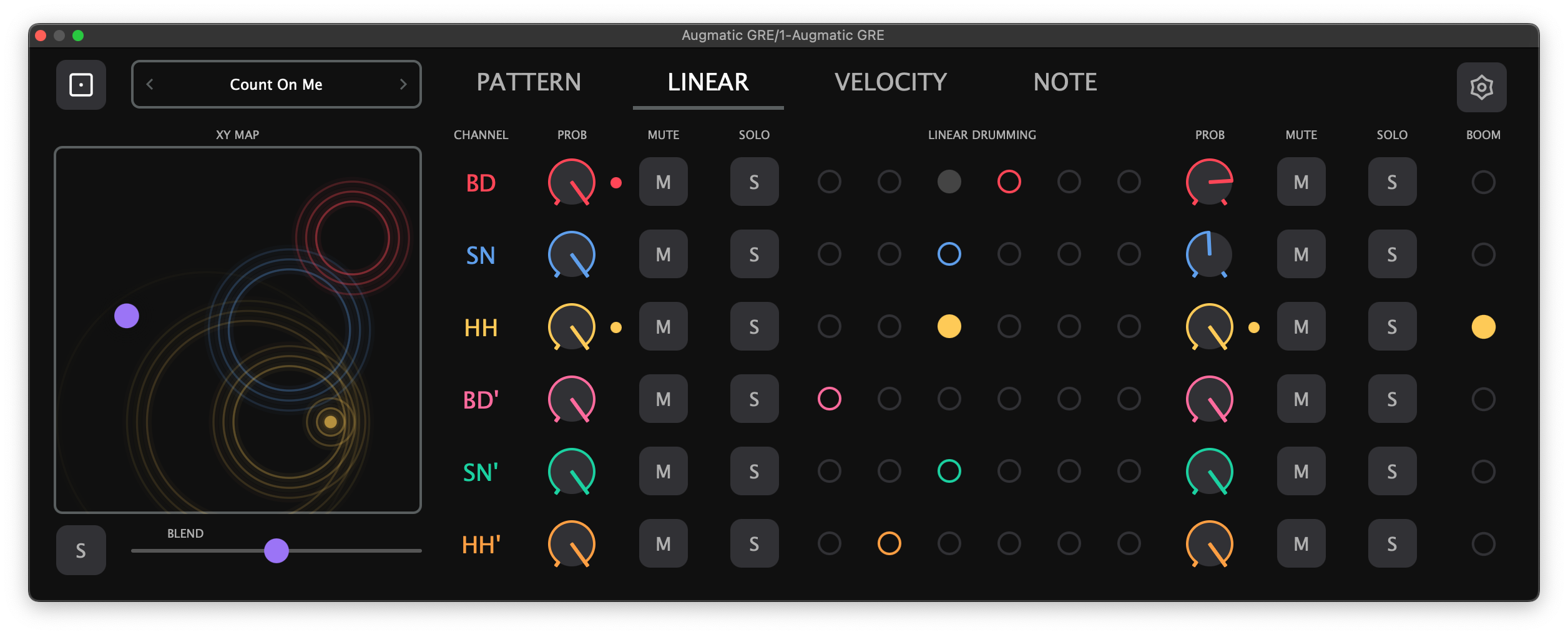
Der LINEAR-Tab steuert den MIDI-Signalfluss durch eine 12-spaltige Matrix. Er bietet Wahrscheinlichkeitsfilterung, Mute/Solo-Regler und ein 6-stufiges Prioritätssystem zur Auflösung gleichzeitiger Noten.
Probability Pre / Probability Post
Regler (0–100%), die Noten zufällig filtern.
- Probability Pre: Filtert Noten vor der Prioritätsverarbeitung. Entfernte Noten sind, als hätten sie nie existiert — andere Instrumente füllen natürlich auf.
- Probability Post: Filtert Noten nach der Prioritätsverarbeitung. Erzeugt Lücken im Pattern.
- 100% (Standard): Alle Noten passieren
- 50%: Ungefähr die Hälfte der Noten wird zufällig entfernt
- 0%: Alle Noten blockiert
Bei Verwendung beider multiplizieren sich die Wahrscheinlichkeiten: Probability Pre=80% und Probability Post=50% bedeutet, dass etwa 40% der Noten überleben.
Mute Pre / Mute Post
Umschalttasten, die Instrumente stummschalten.
- Mute Pre: Stummschaltung vor der Priorität. Andere Instrumente spielen normal weiter (keine Lücken).
- Mute Post: Stummschaltung nach der Priorität. Hinterlässt Lücken dort, wo das Instrument gespielt hätte.
- Mute Pre und Solo Pre schließen sich gegenseitig pro Instrument aus. Das Aktivieren des einen deaktiviert das andere.
- Mute Post und Solo Post schließen sich gegenseitig pro Instrument aus. Das Aktivieren des einen deaktiviert das andere.
- Mute Pre und Mute Post können gleichzeitig für dasselbe Instrument aktiv sein.
Solo Pre / Solo Post
Umschalttasten, die Instrumente isolieren.
- Solo Pre: Wenn ein Solo Pre aktiviert ist, spielen nur Instrumente mit aktiviertem Solo Pre. Umgeht die Prioritätsfilterung.
- Solo Post: Solo nach der Prioritätsverarbeitung. Zeigt Lücken durch Prioritäts-Stummschaltung.
- Solo Pre und Mute Pre schließen sich gegenseitig pro Instrument aus. Das Aktivieren des einen deaktiviert das andere.
- Solo Post und Mute Post schließen sich gegenseitig pro Instrument aus. Das Aktivieren des einen deaktiviert das andere.
- Solo Pre und Solo Post können gleichzeitig für dasselbe Instrument aktiv sein.
- Wenn ein Solo aktiviert ist, werden alle Instrumente ohne Solo stummgeschaltet.
Linear-Drumming-Matrix
Bestimmt, welches Instrument gewinnt, wenn mehrere Noten gleichzeitig ausgelöst werden.
- Jedes Instrument hat genau eine Prioritätsstufe. Linke Seite = höhere Priorität
- Bei Notenkollisionen spielt nur das Instrument mit der höchsten Priorität
- Instrumente mit niedrigerer Priorität werden für die durch Linear Grid festgelegte Dauer stummgeschaltet (siehe Settings)
Bedienung: Tippen Sie auf eine Zelle, um die Priorität eines Instruments festzulegen. Tippen und ziehen Sie über Zellen, um Prioritäten in einer Geste zu zeichnen. Doppeltippen Sie auf eine Spalte, um alle Instrumente dieser Prioritätsstufe zuzuweisen.
Gleiche Priorität: Wenn zwei Instrumente dieselbe Prioritätsstufe teilen, spielen beide gleichzeitig. Das Setzen aller Instrumente auf dieselbe Priorität deaktiviert die Prioritätsfilterung effektiv.
Beat Monitor im Linear-Tab
Visualisiert jede Stufe der Signalkette, wenn Noten passieren oder von einem anderen Kanal mit höherer Priorität blockiert werden:

- Probability-Pre-Punkt — blinkt in der Instrumentenfarbe, wenn die Note die zufällige Wahrscheinlichkeitsprüfung besteht, grau wenn vor der Prioritätsverarbeitung herausgefiltert
- Prioritätsmatrix-Zellen:
- Nicht ausgewählte Zellen (Instrumente, die dieser Prioritätsstufe nicht zugewiesen sind) zeigen einen grauen Kreisumriss
- Ausgewählte Zellen (die zugewiesene Priorität des Instruments) zeigen im Ruhezustand einen Kreisumriss in der Instrumentenfarbe
- Durchgangs-Animation: Wenn eine Note die Linear-Drumming-Priorität passiert (dieses Instrument gewinnt), füllt sich die ausgewählte Zelle mit der Instrumentenfarbe (kurzes Halten, dann Ausblenden)
- Block-Animation: Wenn Instrument B durch Instrument A blockiert wird (A hat höhere Priorität und beide haben gleichzeitig gefeuert), blinkt die Zelle in Zeile B, Prioritätsspalte A grau — zeigt genau, welches Instrument die Blockierung verursacht hat und auf welcher Prioritätsstufe
- Probability-Post-Punkt — blinkt, wenn die Post-Prioritäts-Wahrscheinlichkeitsprüfung bestanden wird, grau wenn herausgefiltert. Feuert nur für Noten, die alle vorherigen Stufen überlebt haben
Velocity-Tab
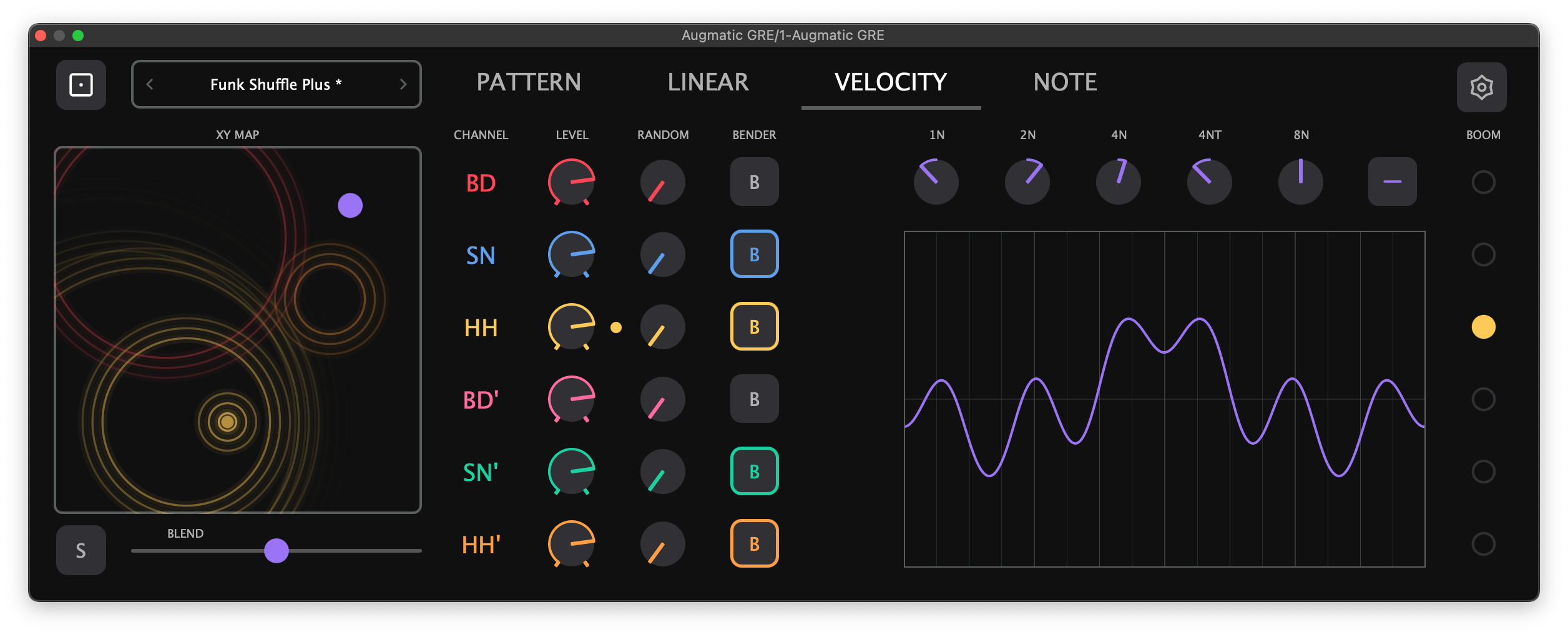
Der VELOCITY-Tab steuert die Ausgangs-Velocity (Lautstärke/Intensität) der MIDI-Noten jedes Instruments.
LEVEL
Ein Velocity-Wert pro Kanal, der die Velocity der Engine vollständig ersetzt. Welche Velocity auch immer die Topographische oder Euclidean-Engine erzeugt, wird verworfen; stattdessen wird der LEVEL-Wert verwendet.
- Bereich: 0–127 (0 = stumm)
- Standard: 120 für alle Kanäle
Das Setzen von LEVEL auf 0 schaltet den Kanal stumm. Gemäß der MIDI-Spezifikation bedeutet Velocity 0 Note Off — es wird keine MIDI-Note gesendet. Dies schaltet den Kanal stumm, nachdem ein Impuls durch LINEAR DRUMMING durchgelassen wurde.
Velocity Randomization
Überblendung pro Kanal zwischen dem festen LEVEL-Velocity-Wert und vollständig zufälliger Velocity (0–127).
- Bereich: 0–100%
- Standard: 0% (keine Zufälligkeit — LEVEL wird unverändert verwendet)
- 0%: Ausgangs-Velocity entspricht exakt LEVEL
- 50%: Ausgangs-Velocity liegt auf halbem Weg zwischen LEVEL und einem zufälligen Wert von 0–127
- 100%: Ausgangs-Velocity ist vollständig zufällig (0–127), unabhängig von der LEVEL-Einstellung
Velocity Bender
Der Velocity Bender moduliert die Velocity mithilfe eines taktsynchronisierten LFOs. Er erzeugt dynamische, „atmende“ Akzent-Patterns, die sich im Laufe der Zeit entwickeln.
Instrument-Aktivierungstasten
Jede Instrumentenzeile hat eine B-Umschalttaste (Bender). Tippen Sie, um den Velocity Bender für diesen Kanal zu aktivieren oder deaktivieren. Alle sind standardmäßig aktiviert. Deaktivierte Instrumente umgehen den Velocity Bender und behalten ihre LEVEL-Velocity.
Taktunterteilungs-Regler
Fünf bipolare Regler steuern, wie stark jede Taktunterteilung zur LFO-Kurve beiträgt:

| Regler | Taktunterteilung | Beschreibung |
|---|---|---|
| 1N | Ganze Note | Langsamer eintaktiger Velocity-Sweep-Zyklus |
| 2n | Halbe Note | Langsame, breite Modulation über 2 Beats |
| 4n | Viertelnote | Puls-ausgerichtete Modulation auf jedem Beat |
| 4nt | Viertelnoten-Triole | Triolen-Feeling — 3 Zyklen pro 2 Beats |
| 8n | Achtelnote | Schnelle Modulation, zweimal pro Beat |
Jeder Regler reicht von -1.0 bis +1.0 mit 0.0 in der Mitte (keine Modulation). Positive Werte erzeugen Spitzen, negative Werte erzeugen Täler bei dieser Unterteilung. Die fünf Komponenten werden zu einer einzigen glatten LFO-Kurve gemischt.
Wellenform-Anzeige und Tasten
Eine Echtzeit-Wellenform-Anzeige zeigt die kombinierte LFO-Form, aktualisiert mit 30 FPS während der Regler-Einstellung. Rasterlinien markieren Taktunterteilungen als visuelle Referenz.
- Randomize — randomisiert alle fünf Regler
- Reset — setzt alle Regler auf die Mitte zurück (0.0)
Der Velocity Bender ist die letzte Velocity-Verarbeitungsstufe vor dem MIDI-Ausgang. Er multipliziert die LEVEL-Velocity mit dem LFO-Wert, sodass die Modulation proportional ist.
Beat Monitor im Velocity-Tab
Ein Level-Punkt pro Kanal (zwischen den Spalten LEVEL und RANDOM) bietet visuelles Feedback zum endgültigen Velocity-Ergebnis:
- Instrumentenfarbe — die Note wurde mit einer Velocity größer als Null durchgelassen
- Grau — die Note wurde blockiert (endgültige Velocity = 0, was gemäß MIDI-Spezifikation als Stummschaltung wirkt)
Note-Tab
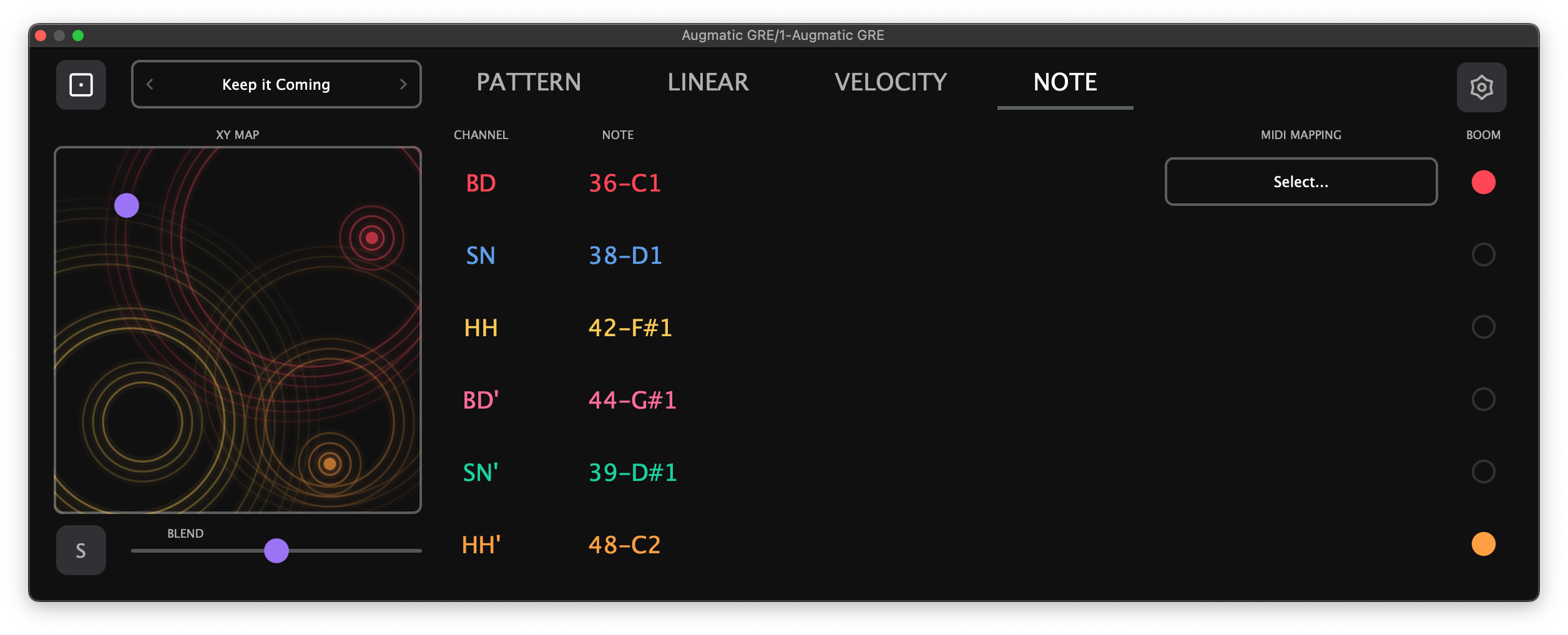
Der NOTE-Tab verwaltet MIDI-Notenzuweisungen und MIDI-Mappings. Diese Einstellungen sind unabhängig von Presets — das Laden eines Presets ändert nicht die MIDI-Noten, und das Laden eines Mappings ändert nicht die Pattern-Einstellungen.
MIDI-Notenzuweisung
Jeder Kanal hat eine NOTE-Spalte, die die zugewiesene MIDI-Note sowohl als Nummer als auch als Name anzeigt (z. B. „36-C1“, „42-F#1“). Ziehen Sie vertikal, um durch alle 128 MIDI-Noten zu scrollen (C-2 bis G8). Die Liste unterstützt kinetisches Scrollen — ein schneller Wisch gleitet mit Trägheit durch die Werte. Werte werden beim Loslassen des Fingers übernommen. Doppeltippen Sie, um auf die Standardnote zurückzusetzen.
Notenzuweisungen werden in MIDI-Mappings gespeichert, nicht in Presets. Das Ändern der Note markiert das aktuelle Mapping als geändert (Sternchen-Indikator).
Auf iPad und iPhone halten Sie ein LED-Feld gedrückt, während Sie die NOTE-Spalte scrollen, um jede Note beim Durchblättern vorzuhören.
Bedienelemente des NOTE-Tabs
Die rechte Seite des NOTE-Tabs (unterhalb des MIDI-Mapping-Menüs) enthält zusätzliche Wiedergabe- und Ausgabe-Steuerelemente:
- NOTE LENGTH — Dauer der erzeugten MIDI-Noten: 4n (Viertelnote), 8n, 16n, 32n oder 64n. Kürzere Werte eignen sich am besten für Drum-Trigger; längere Werte passen zu melodischen Instrumenten.
- MIDI CHANNEL — Ausgangskanal 1–16, Standard 10 (GM Drums). Alle sechs Instrumentenkanäle teilen sich denselben Ausgangskanal. Verfügbar in allen Modi (AUv3, VST3, Standalone).
- MIDI OUT (nur Standalone-Modus) — Wählen Sie das MIDI-Ausgangsgerät: einen virtuellen Port für das Routing zu anderen Apps oder ein Hardware-MIDI-Interface.
- BPM (nur Standalone-Modus) — Internes Tempo, 40–240 BPM. Ziehen Sie vertikal zum Ändern. Im AUv3-/VST3-Plugin-Modus wird das BPM von der Host-DAW bereitgestellt.
NOTE LENGTH wird in Presets gespeichert. MIDI CHANNEL, MIDI-OUT-Gerät und BPM werden unabhängig gespeichert (nicht von Preset-Änderungen betroffen).
MIDI-Mapping-System
MIDI-Mappings speichern Notenzuweisungen unabhängig von Presets. Das bedeutet, dass Sie verschiedene Presets (Pattern-Einstellungen) laden können, während die gleichen Notenzuweisungen für Ihre Drum-Machine erhalten bleiben.
Tippen Sie auf die MIDI-Mapping-Manager-Taste im NOTE-Tab, um den Browser zu öffnen. Der Browser hat eine 3-spaltige Ordneransicht mit einem Aktionspanel links und einem Info-Panel rechts:
- Open — das ausgewählte Mapping laden
- Save — das aktuell geladene Mapping überschreiben
- Save As — in eine neue Datei speichern (Namen im Header-Editor eingeben)
- Rename — die ausgewählte Datei oder den Ordner umbenennen
- New Folder — einen Unterordner zur Organisation erstellen
- Delete — die ausgewählte Datei oder den Ordner löschen (Bestätigung erforderlich)
- Favorite — Dateien als Favoriten markieren für schnellen Zugriff über den Favoriten-Umschalter
Das Info-Panel (rechte Spalte) zeigt die Metadaten Author und Description der ausgewählten Datei. Tippen Sie auf das Bearbeiten-Symbol, um Metadaten für Benutzer-Mappings zu ändern (Werkselemente sind schreibgeschützt).
Verwenden Sie Keep Open, um Mappings auszuprobieren, ohne den Browser zu schließen. Verwenden Sie die <-/>-Chevron-Pfeile in der Menüleiste zur schnellen Navigation.
Ein Änderungsindikator (Sternchen) erscheint im MIDI-Mapping-Panel, wenn eine Notenzuweisung seit dem letzten Speichern oder Laden geändert wurde.
Werks-Mappings: Integrierte Mappings für viele beliebte Apps und Hardware-Instrumente werden beim ersten Start automatisch installiert. Enthält Mappings für Koala Sampler, Logic Pro, Cubasis, TR-808, TR-909, Ruismaker und viele mehr. Werkselemente können nicht geändert oder gelöscht werden.
Settings
Settings ist über das Zahnrad-Symbol in der Tab-Leiste erreichbar. Es öffnet sich als schwebendes Fenster mit drei Panels:
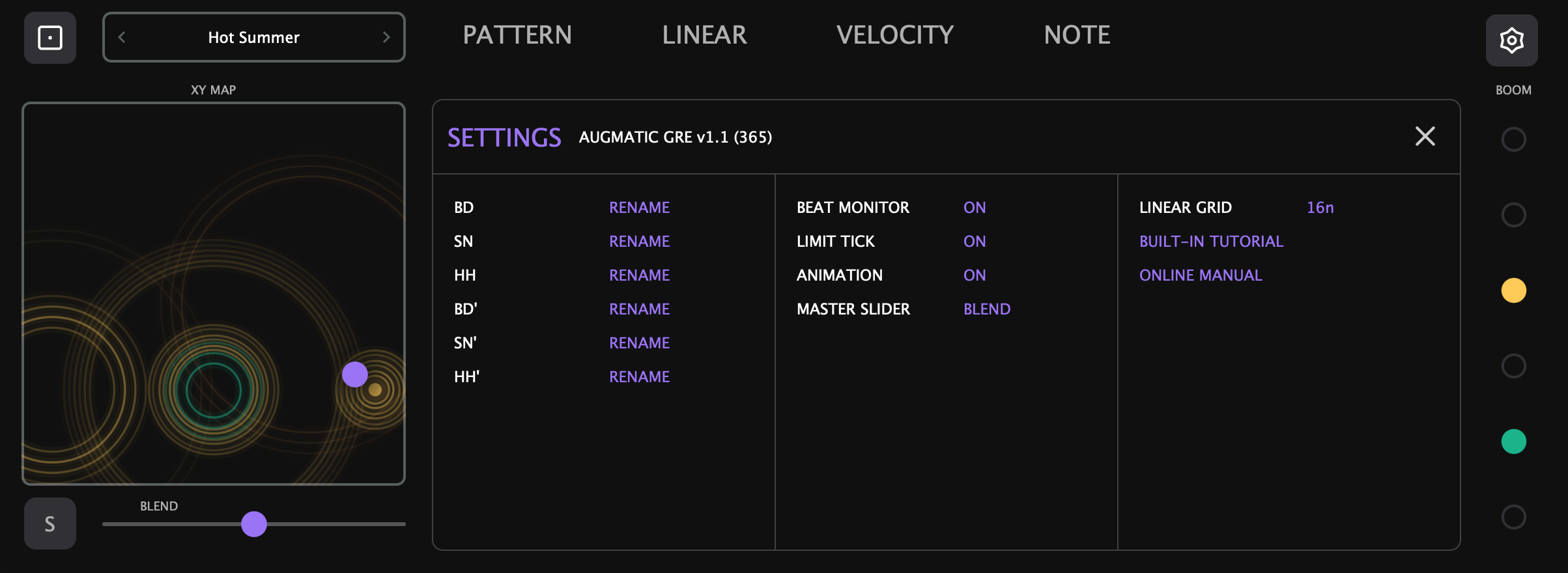
- Spalte 1 — Kanal-Anzeigebezeichnungen umbenennen (benutzerdefinierte Namen werden in MIDI-Mappings gespeichert)
- Spalte 2 — Umschalter für Beat Monitor, Limit Tick, Animation; Auswahl des Master Sliders. Limit Tick zeigt zwei kleine Markierungen am Bogen jedes Reglers, die den effektiven Bereich des Master Sliders anzeigen — schalten Sie dies aus, um sie auszublenden.
- Spalte 3 — Linear Grid (Länge des Stummschaltungsfensters), BUILT-IN TUTORIAL (öffnet das interaktive Tutorial) und ONLINE MANUAL (öffnet dieses Handbuch in Ihrem Browser).
Preset System
Presets speichern alle Pattern-, Timing-, Velocity- und Mix-Einstellungen. Sie speichern NICHT die MIDI-Notenzuweisungen (diese werden separat über MIDI-Mappings verwaltet).
Preset Browser
Tippen Sie auf die Preset-Manager-Taste oben links in der Oberfläche, um den Browser zu öffnen. Der Browser hat eine 3-spaltige Ordneransicht mit einem Aktionspanel links und einem Info-Panel rechts:
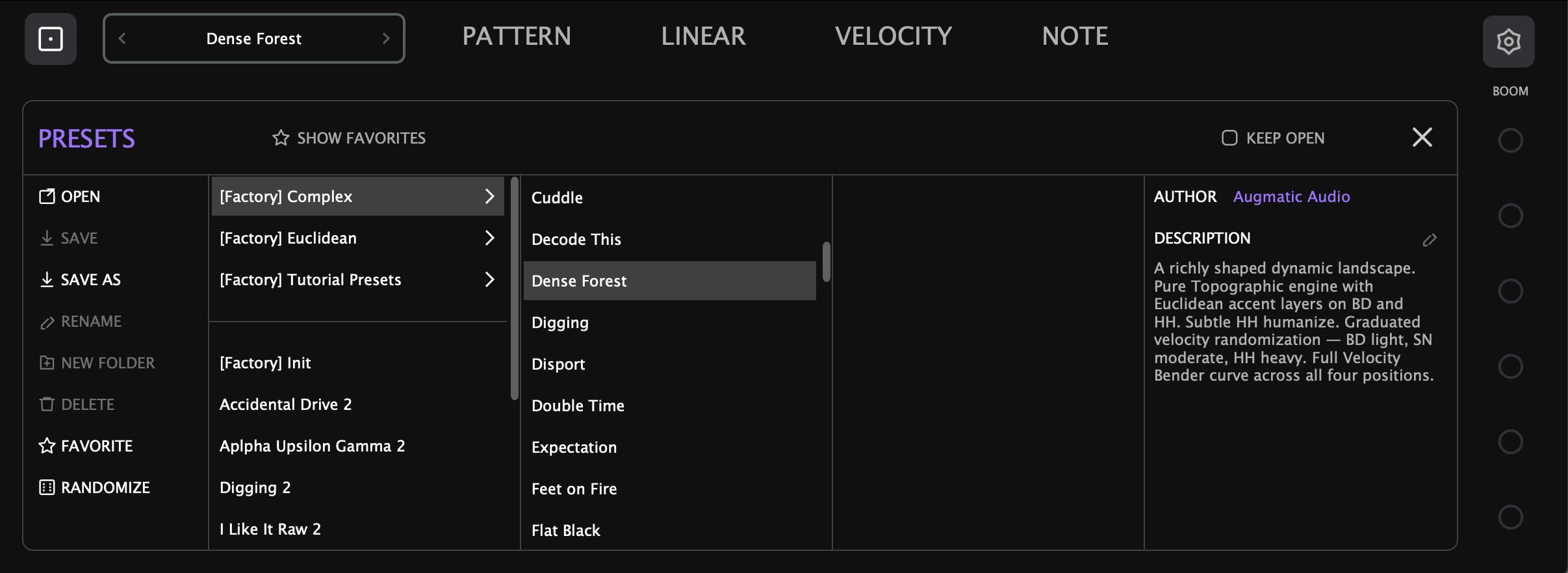
- Open — das ausgewählte Preset laden
- Save — das aktuell geladene Preset überschreiben
- Save As — in eine neue Datei speichern (Namen im Header-Editor eingeben)
- Rename — die ausgewählte Datei oder den Ordner umbenennen
- New Folder — einen Unterordner zur Organisation erstellen
- Delete — die ausgewählte Datei oder den Ordner löschen (Bestätigung erforderlich)
- Favorite — Dateien als Favoriten markieren für schnellen Zugriff über den Favoriten-Umschalter
- Randomize — Zufallswerte für alle Parameter erzeugen (MIDI-Notenzuweisungen sind ausgenommen)
Das Info-Panel (rechte Spalte) zeigt die Metadaten Author und Description der ausgewählten Datei. Tippen Sie auf das Bearbeiten-Symbol, um Metadaten für Benutzer-Presets zu ändern (Werkselemente sind schreibgeschützt).
Verwenden Sie Keep Open, um Presets auszuprobieren, ohne den Browser zu schließen. Verwenden Sie die <-/>-Chevron-Pfeile in der Menüleiste zur schnellen Navigation.
Werks- vs. Benutzer-Presets
- Werks-Presets werden mit dem Plugin geliefert — können nicht geändert, umbenannt oder gelöscht werden
- Benutzer-Presets werden als XML-Dateien gespeichert und können gespeichert, gelöscht, umbenannt und geteilt werden
- Ein Änderungsindikator (Sternchen) erscheint, wenn das aktuelle Preset seit dem Laden bearbeitet wurde
Presets werden im Benutzer-Presets-Ordner gespeichert. Siehe Dateispeicherung für den Speicherort auf jeder Plattform.
Was Presets enthalten
| Enthalten | Nicht enthalten |
|---|---|
| Density, Chaos, Map XY | MIDI-Notenzuweisungen |
| Euclidean Steps/Pulses/Start On | MIDI-Kanal (Standard Ch 10, konfigurierbar im Standalone) |
| Blend, Swing, Shift, Humanize | MIDI-Ausgangsgerät |
| Clock-Divider-Verhältnisse | Benutzerdefinierte Instrumentennamen |
| Velocity LEVEL, Randomization | |
| Velocity-Bender-Einstellungen | |
| Linear-Drumming-Matrix-Zuweisungen | |
| Mute/Solo/Probability-Zustände | |
| Linear Grid, Note Length |
MIDI-Signalfluss
Der vollständige Signalweg von der Pattern-Erzeugung bis zum MIDI-Ausgang:
DAW-Automation
Alle 135 Parameter sind für die Automation in Ihrer DAW verfügbar.
| Gruppe | Parameter | Pro Kanal |
|---|---|---|
| Pattern-Morphing | Map X, Map Y | Global |
| Density | BD/SN/HH/BD'/SN'/HH' | Ja |
| Chaos | Master + 6 individuell | Ja |
| Blend | XY Map/Euclidean-Mischung | Ja |
| Euclidean | Steps, Pulses, Start On | Ja |
| Swing | Timing-Versatz | Ja |
| Shift | Zeitverzögerung | Ja |
| Humanize | Zufälliges Timing | Ja |
| Clock Ratio | Tempo-Multiplikator | Ja |
| Velocity Level | Ausgangs-Velocity | Ja |
| Velocity Random | Zufälligkeitsmenge | Ja |
| Velocity Bender | Aktivieren + 4 Regler | Pro Instrument + global |
| Probability | Probability Pre, Probability Post | Ja |
| Mute | Mute Pre, Mute Post | Ja |
| Solo | Solo Pre, Solo Post | Ja |
| Priorität | Stufe 1–6 | Ja |
| MIDI-Noten | Notennummer | Ja |
| Note Length | Länge | Global |
| Linear Grid | Dauer | Global |
Standalone-Modus
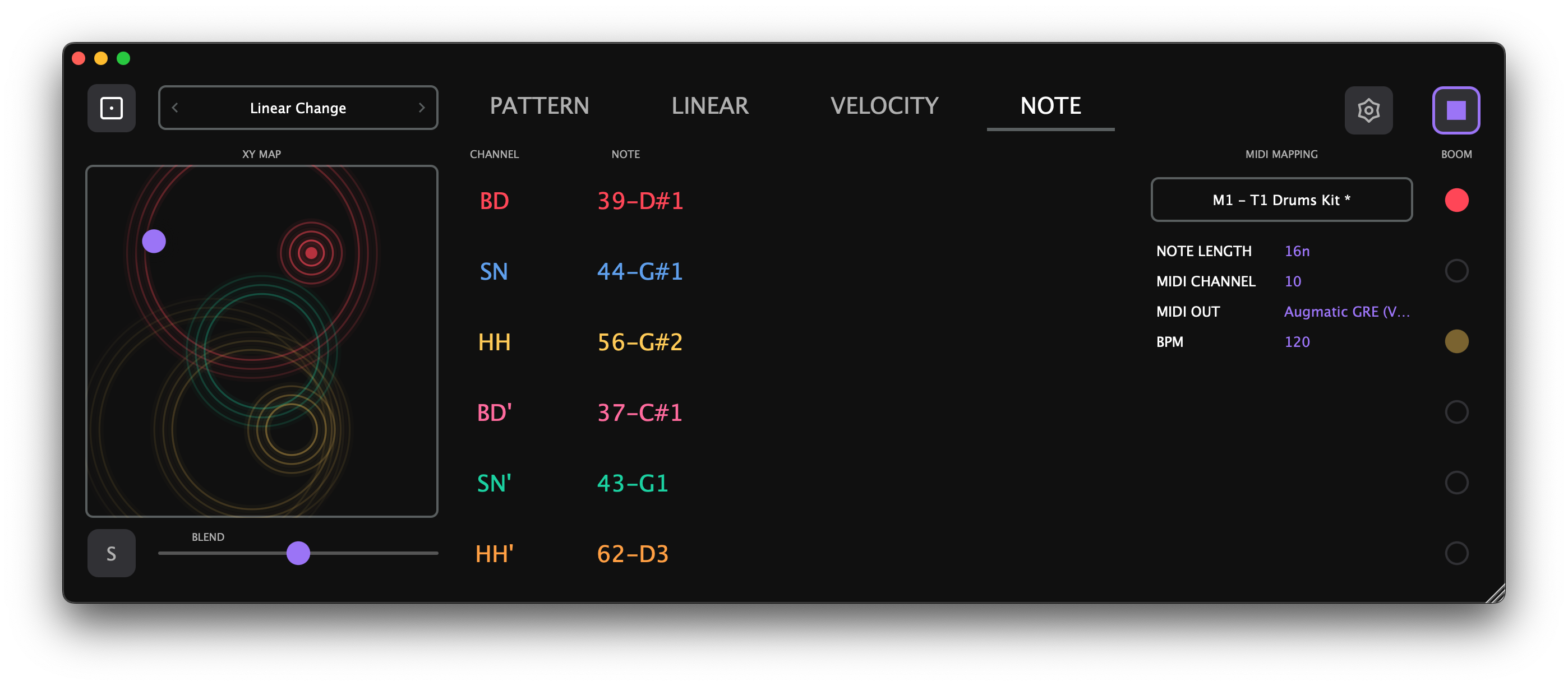
Augmatic GRE kann als eigenständige App sowohl auf macOS als auch auf iPad laufen, unabhängig von jeder DAW. Im Standalone-Modus bietet die App ihre eigene interne Clock und MIDI-Ausgangs-Routing. Der Standalone-Modus reicht aus, um einen Drum-Sampler oder Synthesizer zu steuern, aber für Setups mit mehreren zeitsynchronisierten Instrumenten empfehlen wir eine Host-App, die die Clock-Synchronisation, MIDI-CC-Mapping usw. verwaltet.
AUv3 vs. Standalone
| Funktion | AUv3-Plugin | Standalone-App |
|---|---|---|
| Transport | Gesteuert durch die Host-DAW — Play/Stop, Timeline-Position | Interner Play/Stop-Knopf und Leertaste-Shortcut (macOS) |
| BPM | Vom Host synchronisiert — kein BPM-Regler sichtbar | Einstellbar im NOTE-Tab (40–240 BPM) |
| MIDI-Ausgang | Über den MIDI-Bus des Hosts geroutet | Wählbar im NOTE-Tab — virtueller Port oder Hardware-MIDI-Gerät |
| MIDI-Kanal | Wählbar im NOTE-Tab (1–16, Standard 10) | Wählbar im NOTE-Tab (1–16, Standard 10) |
| Play/Stop-Knopf | Ausgeblendet — Host steuert Transport | Sichtbar in der Tab-Leiste, über der LED-Spalte |
| DAW-Automation | Alle 135 Parameter dem Host zugänglich | Nicht verfügbar |
Transport-Steuerung (nur Standalone)
Im Standalone-Modus hat die App ihren eigenen Transport, da keine Host-DAW vorhanden ist:
- Play/Stop-Knopf — erscheint in der Tab-Leiste, über der LED-Spalte. Klicken Sie, um die interne Clock zu starten/stoppen. Dieser Knopf ist nicht verfügbar, wenn das Plugin als AUv3 oder VST3 läuft.
- Leertaste-Shortcut (macOS) — schaltet die Wiedergabe um
Im AUv3-Modus wird der Transport vollständig vom Host gesteuert: Drücken Sie Play in Ihrer DAW, und Augmatic GRE beginnt mit der Pattern-Erzeugung. BPM, Timeline-Position und Play/Stop-Status synchronisieren sich automatisch.
NOTE-Tab-Steuerelemente im Standalone-Modus
Der NOTE-Tab zeigt im Standalone-Modus zusätzliche Steuerelemente, die im AUv3-Plugin-Modus nicht sichtbar sind:
| Steuerelement | Beschreibung |
|---|---|
| BPM | Internes Tempo, 40–240. Vertikal ziehen zum Ändern. |
| MIDI OUT | Ausgangsgerät wählen: virtueller Port oder Hardware-MIDI. |
MIDI CHANNEL (1–16, Standard 10) ist im NOTE-Tab in allen Modi immer sichtbar. BPM wird in Presets gespeichert, aber nur im Standalone-Modus verwendet. MIDI-Kanal und Ausgangsgerät werden unabhängig gespeichert.
Dateispeicherung
Presets und MIDI-Mappings werden als XML-Dateien in plattformspezifischen Verzeichnissen gespeichert. Werksinhalte (mit der App geliefert) und vom Benutzer erstellte Inhalte werden in separaten Unterverzeichnissen aufbewahrt, damit App-Updates Ihre benutzerdefinierten Presets niemals überschreiben oder löschen.
iOS / iPadOS
Auf iOS werden Presets und MIDI-Mappings im Documents-Verzeichnis der App gespeichert, sichtbar in der Dateien-App unter Auf meinem iPad > Augmatic GRE.
- Werks-Presets:
Documents/Presets/Factory/ - Benutzer-Presets:
Documents/Presets/User/ - Werks-MIDI-Mappings:
Documents/MIDI Mappings/Factory/ - Benutzer-MIDI-Mappings:
Documents/MIDI Mappings/User/
Sie können diese Dateien direkt über die iOS-Dateien-App durchsuchen, kopieren und teilen. Um ein von jemand geteiltes Preset zu importieren, legen Sie die XML-Datei einfach in den entsprechenden User/-Ordner.
AUv3 — Dateien-App-Zugriff
Wenn das Plugin als AUv3 in einem Host läuft (AUM, Cubasis, Drambo usw.), benötigt es die Berechtigung zum Zugriff auf den Documents-Ordner der Standalone-App. Bei der ersten Verwendung erscheint oben in der Plugin-Oberfläche ein blauer „Enable Files App Access“-Knopf.
- Tippen Sie auf den Knopf
- Ein Ordnerauswahldialog öffnet sich, vornavigiert zum Augmatic GRE Documents-Ordner
- Tippen Sie auf Open, um den Zugriff zu gewähren
Nach dieser einmaligen Einrichtung sind in AUv3 gespeicherte Presets sofort in der Dateien-App sichtbar — Sie müssen die Standalone-App nicht starten. Die Berechtigung bleibt über App-Neustarts und Geräteneustarts hinweg erhalten.
Wenn Sie diesen Schritt überspringen, funktioniert AUv3 weiterhin normal, verwendet aber einen internen Speicherbereich, der in der Dateien-App nicht sichtbar ist.
macOS
- Werks-Presets:
~/Library/Application Support/AugmaticGRE/Presets/Factory/ - Benutzer-Presets:
~/Library/Application Support/AugmaticGRE/Presets/User/ - Werks-MIDI-Mappings:
~/Library/Application Support/AugmaticGRE/MIDI Mappings/Factory/ - Benutzer-MIDI-Mappings:
~/Library/Application Support/AugmaticGRE/MIDI Mappings/User/
Windows
Auf Windows werden alle Daten im Documents-Ordner des Benutzers gespeichert:
- VST3-Plugin:
C:\Program Files\Common Files\VST3\ - Werks-Presets:
Documents\Augmatic Audio\Augmatic GRE\Presets\Factory\ - Benutzer-Presets:
Documents\Augmatic Audio\Augmatic GRE\Presets\User\ - Werks-MIDI-Mappings:
Documents\Augmatic Audio\Augmatic GRE\MIDI Mappings\Factory\ - Benutzer-MIDI-Mappings:
Documents\Augmatic Audio\Augmatic GRE\MIDI Mappings\User\
Tipps und Arbeitsabläufe
Density — Weniger ist mehr
DENSITY steuert, wie viele Noten jeder Kanal spielt. Bei niedrigen Werten kommen nur die stärksten Beats durch. Wenn Sie aufdrehen, entstehen Füllungen und Ghost-Notes in einer musikalisch sinnvollen Reihenfolge. Der optimale Bereich für die meisten Patterns liegt bei 40–90%.
- Stellen Sie BD auf etwa 70%, SN auf 50%, HH auf 100%
- Hören Sie, wie jedes Instrument in seinem eigenen Tempo einsteigt
- Nach Geschmack zurückdrehen — DENSITY auf Null ziehen, um einen Kanal stumm zu schalten, auf 100% drücken und jeder verfügbare Schritt feuert
Chaos — Kontrollierter Zufall
CHAOS fügt der Topographischen Engine Variation hinzu. Bei 0% wiederholt sich das Pattern jede Schleife identisch. Um 50% herum erhalten Sie menschliche Variationen. Über 80% betreten Sie experimentelles Terrain.
- Beginnen Sie mit CHAOS bei 0% für einen festen, mechanischen Groove
- Erhöhen Sie auf 10–20% für subtile, lebendige Variation
- Drücken Sie über 50% für spürbare Überraschungen in jedem Takt
- Beobachten Sie den Beat-Monitor-Punkt neben dem CHAOS-Regler — er blinkt, wenn Zufall eine Note hinzufügt
Akzentkanäle — Komplementäre Rhythmen
Die Akzentkanäle (BD', SN', HH') teilen die gleiche XY-Map-Position, haben aber unabhängige DENSITY und CHAOS. Sie erzeugen natürlicherweise die Zwischenschläge, die die Hauptkanäle auslassen.
- Weisen Sie Akzentkanälen verschiedene Sounds zu — BD auf Kick, BD' auf Rimshot; SN auf Snare, SN' auf Clap
- Halten Sie die Akzent-Densities niedrig (10–25%), damit sie ergänzen statt konkurrieren
- Geben Sie Akzenten niedrigere Priorität (4–6), damit sie den Hauptschlägen weichen
- Verwenden Sie den Velocity Bender, um die Akzent-Velocity über die Zeit zu modulieren
Ungerade Pulsanzahlen — Weltmusik-Flavors
Der Euclidean-Algorithmus verteilt Pulse so gleichmäßig wie möglich, was natürlicherweise vermeidet, zufällig zu klingen. Ungerade Pulsanzahlen erzeugen sofortige Weltmusik-Flavors.
- Stellen Sie BLEND auf 100% Euclidean bei den Kanälen, mit denen Sie experimentieren möchten
- Versuchen Sie 5 PULSES bei 16 STEPS auf BD für ein lateinamerikanisches Rumba-ähnliches Pattern
- Wechseln Sie zu 7 PULSES für eine dichte, synkopierte Polyrhythmik
- Probieren Sie verschiedene PULSE-Anzahlen auf BD, SN und HH unabhängig voneinander
Start On — Sofortige Synkopierung
START ON steuert, auf welchem Schritt das Euclidean-Pattern beginnt, und verschiebt das gesamte Pattern, um Synkopierung zu erzeugen.
- Stellen Sie ein gerades Snare-Pattern ein: STEPS=16, PULSES=2
- Ändern Sie START ON, um die Snare an unerwarteten Stellen landen zu hören, während die Kick verankert bleibt
- Jede START ON-Position ergibt einen völlig anderen Groove-Charakter
- Beobachten Sie den Beat-Monitor-Punkt — er blinkt einmal pro Zyklus, um zu zeigen, wo die Euclidean-Schleife neu startet
Steps — Polyrhythmische Magie
Die Verwendung verschiedener Schrittanzahlen pro Kanal erzeugt Patterns, die sich über viele Takte entwickeln, bevor sie sich wiederholen.
- Behalten Sie BD bei 16 STEPS
- Stellen Sie SN auf 12 STEPS
- Stellen Sie HH auf 7 STEPS
- Da jeder Kanal in einer anderen Länge läuft, verschiebt sich das kombinierte Pattern ständig in komplexe, sich entwickelnde Polyrhythmen
Kombiniert mit verschiedenen Clock-Divider-Verhältnissen erzeugt dies noch komplexere polyrhythmische Texturen.
Blend — Das Beste aus beiden Welten
BLEND mischt pro Kanal zwischen Topographisch (links) und Euclidean (rechts). Bei 50% wird jede Note zufällig aus einer der beiden Engines gewählt.
- BD auf Topographisch, HH auf Euclidean: Stellen Sie BD Blend auf 0.0 für natürliche Kick-Patterns, HH Blend auf 1.0 für mechanische Präzision
- Subtiles Leben: Stellen Sie Blend knapp unter 100% Euclidean — die Topographische Engine ersetzt oder fügt subtil Noten hinzu und hält den Groove lebendig
- Allmählicher Übergang: Automatisieren Sie Blend von 0.0 auf 1.0 über mehrere Takte
- Zufälliges Umschalten: Stellen Sie Blend auf 0.5, damit jede Note zufällig aus einer der Engines kommt
Master Blend Slider — Morphing mit einer Geste
Der Master Blend Slider steuert alle kanalweisen BLEND-Regler gleichzeitig.
- Richten Sie verschiedene BLEND-Werte pro Kanal ein
- Im Soft-Modus skaliert der Slider jeden Kanal proportional
- Im Hard-Modus überschreibt er alle Kanäle auf den gleichen Wert
- Bewegen Sie den Master Slider, um das gesamte Kit mit einer Geste zwischen Topographisch und Euclidean zu morphen — perfekt für Live-Performance
Swing — Shuffle-Feeling
SWING verzögert Off-Beat-Sechzehntelnoten. Es funktioniert nur bei Sechzehntel-Auflösung — ein Pattern, das nur Viertelnoten spielt, swingt nicht.
- Stellen Sie HH so ein, dass alle 16 Pulse gespielt werden (STEPS=16, PULSES=16)
- Wenden Sie positiven SWING für klassischen Shuffle an, negativen für ein drängendes, eiliges Gefühl
- Behalten Sie BD SWING bei 0, während HH swingt, für den klassischen Hip-Hop-Groove
Shift — Flam-Effekte
SHIFT verschiebt Noten zeitlich vor oder zurück. Kleine Abweichungen von der Mitte erzeugen Flam-ähnliche Effekte — zwei Schläge fast gleichzeitig gespielt für einen dickeren, breiteren Anschlag.
- Behalten Sie den Hauptkanal (z. B. SN) mit SHIFT in der Mitte
- Stellen Sie den Akzentkanal (SN') mit einem kleinen SHIFT-Versatz nach links (leicht früh)
- Der Akzent kommt kurz vor dem Beat an und erzeugt einen natürlich klingenden Flam, der dem Schlag Gewicht verleiht
Humanize — Der menschliche Touch
HUMANIZE fügt jeder Note zufällige Mikro-Timing-Verschiebungen hinzu. Passt besonders gut zu niedrigen CHAOS-Werten.
- Stellen Sie alle Kanäle auf 15–20% für warme, natürliche Grooves
- Für mehr Charakter verwenden Sie verschiedene Werte pro Kanal — HH bei 25% für lockeres Gefühl, BD bei 5% für ein solides Fundament
- Höhere Werte (50%+) erzeugen ein lockeres, torkelndes Timing
Clock Divider — Geschwindigkeitsebenen
Der CLOCK-Regler ändert die Wiedergabegeschwindigkeit pro Kanal unabhängig, von /8 (8x langsamer) bis x8 (8x schneller).
- Stellen Sie HH auf x1.5 für eine Triole-über-gerade-Polyrhythmik
- Stellen Sie einen Akzentkanal auf /2 für spärliche Akzente jeden zweiten Takt
- Behalten Sie BD und SN bei x1 (normal) als rhythmischen Anker
Linear Drumming — Saubere Grooves
Verwenden Sie die Linear-Drumming-Matrix, um Patterns zu erstellen, bei denen nur eine Stimme gleichzeitig spielt:
- Weisen Sie SN Priorität 1, BD Priorität 2 und HH Priorität 3 zu
- Stellen Sie Linear Grid auf 16n oder 8n
- Bei Notenkollisionen spielt nur das Instrument mit der höchsten Priorität
- Instrumente mit niedrigerer Priorität werden für die Rasterdauer stummgeschaltet
Beobachten Sie die Beat-Monitor-Matrix — Zellen füllen sich mit Farbe, wenn Noten durchkommen, graue Blinker zeigen, wo ein Instrument mit höherer Priorität eine Note blockiert hat.
Probability Pre — Organische Lücken
PROB PRE filtert Noten zufällig vor der Prioritätsmatrix. Entfernte Noten sind, als hätten sie nie existiert — andere Instrumente füllen diese Stellen natürlich auf.
- Senken Sie BD PROB PRE auf 60–75%
- Lücken werden organisch durch andere Instrumente über die Prioritätsmatrix gefüllt
- Großartig für sich entwickelnde, generative Patterns, die sich nie statisch anfühlen
Probability Post — Breakbeat-Stottern
PROB POST filtert Noten nach der Prioritätsmatrix — und erzeugt echte Stille in Ihrem Pattern. Kein Instrument füllt die Lücke.
- Stellen Sie alle Kanäle auf 50% PROB POST
- Zufällige Löcher erscheinen im Groove für ein stotterndes, Breakbeat-ähnliches Gefühl
- Im Gegensatz zu PROB PRE bleiben diese Lücken leer und schaffen rhythmischen Freiraum
Mute und Solo — Isolieren und Vergleichen
SOLO PRE isoliert das rohe Pattern; SOLO POST zeigt, was die Prioritätsfilterung überlebt hat. Verwenden Sie sie, um zu verstehen, wie die Prioritätsauflösung Ihren Groove formt.
- Aktivieren Sie SOLO PRE auf einem Kanal, um sein vollständiges generiertes Pattern zu hören
- Wechseln Sie zu SOLO POST, um nur die Schläge zu hören, die die Priorität überlebt haben
- Vergleichen Sie die beiden, um genau zu verstehen, wo die Priorität den Groove formt
Velocity Level — Dynamische Balance
LEVEL setzt die Velocity (Intensität) der Noten jedes Kanals. LEVEL auf 0 schaltet den Kanal vollständig stumm.
- Stellen Sie BD LEVEL hoch (110–127) für eine punchige Kick
- Stellen Sie SN LEVEL niedrig (60–80) für Ghost-Note-Patterns
- Stellen Sie HH LEVEL mittel (90–100) für Balance
Velocity Random — Dynamische Variation
RANDOM blendet zwischen dem festen Level-Wert und vollständig zufälliger Velocity über.
- Stellen Sie HH RANDOM auf 30–40% für eine natürliche, ausdrucksstarke Hi-Hat
- Behalten Sie BD und SN RANDOM bei 5–10% für ein solides, konsistentes Fundament
- Bei 100% ist die Velocity vollständig zufällig, unabhängig von LEVEL
Velocity Bender — Rhythmisches Atmen
Der Velocity Bender moduliert die Velocity mit einem taktsynchronisierten LFO über fünf Beat-Unterteilungen.
- Beginnen Sie mit den 4nt- (Viertel-Triole) und 8n- (Achtelnote) Reglern — diese erzeugen die rhythmischsten, tanzbarsten Velocity-Patterns
- Mischen Sie positive und negative Werte über die Unterteilungen für komplexe, sich entwickelnde Dynamik
- Beobachten Sie die Wellenform-Anzeige, um die kombinierte LFO-Form in Echtzeit zu sehen
- Verwenden Sie BENDER-Tasten, um auszuwählen, welche Kanäle betroffen sind
Sich entwickelnde Patterns erstellen
Automatisieren Sie X- und Y-Koordinaten über 8–16 Takte, um durch verschiedene Pattern-Stile zu morphen. Beginnen Sie mit subtilen Bewegungen in der Nähe eines Rasterpunkts und streichen Sie dann über den gesamten Bereich für dramatische Änderungen.
Features für Charakter kombinieren
Die ausdrucksvollsten Grooves entstehen durch die Kombination subtiler Mengen mehrerer Features:
- Warmer, lebendiger Groove: Niedriges Chaos (10–20%) + Humanize (15%) + leichter Blend-Versatz von 100% Euclidean
- Weltmusik-Polyrhythmen: Euclidean Steps + ungerade Pulses + verschiedene Start On pro Kanal
- Saubere, sich entwickelnde Patterns: Linear Drumming + Prob Pre bei 70% — wiederholt sich nie exakt
- Dynamische, atmende Drums: Velocity Bender + Random bei 20%
Spärliche und generative Patterns
- Senken Sie Probability Pre auf 40–60% für alle Kanäle
- Stellen Sie moderates Chaos ein (30–50)
- Verwenden Sie verschiedene Euclidean-Patterns pro Kanal mit ungeraden Schrittanzahlen
- Stellen Sie Linear Grid auf 4n für ausgeprägte Prioritätslücken
- Aktivieren Sie Velocity Bender mit zufälligen Reglerwerten