Augmatic GRE
Manuel d'utilisation
Version 1.2 - 30 mars 2026 - Changelog.
Générateur de motifs rythmiques MIDI AUv3 et VST3 pour iPad, iPhone, macOS et Windows.
Sommaire
- Introduction
- Hôtes compatibles
- Prise en main
- Built-in Tutorial
- Vue d'ensemble de l'interface
- Topographic XY Map
- Master Sliders
- Onglet Pattern
- Topographic Engine
- Blend
- Euclidean Engine
- Groove Tools
- Onglet Linear
- Onglet Velocity
- Onglet Note
- Settings
- Système de presets
- Flux de signal MIDI
- Automatisation DAW
- Mode autonome
- Stockage des fichiers
- Conseils et workflows
Introduction
Augmatic GRE génère des motifs rythmiques évolutifs à l'aide d'algorithmes musicaux éprouvés. Parcourez d'infinies variations rythmiques qui équilibrent naturellement simplicité et complexité — sans programmation manuelle fastidieuse.
Augmatic GRE est un plugin AUv3 et VST3 et une application autonome qui génère des notes MIDI pour tout sampler de batterie ou synthétiseur, logiciel ou matériel, acceptant une entrée MIDI. Il ne produit pas d'audio.
Caractéristiques principales
- 6 canaux algorithmiques — grosse caisse, caisse claire, charleston, plus des variations d'accent et de ghost
- Topographic Engine — pour des rythmes morphables et évolutifs — basé sur le module Eurorack Mutable Instruments Grids
- Euclidean Engine — pour des motifs de rythmes du monde uniformément distribués
- Contrôle Blend — pour mélanger les styles Topographic et Euclidean
- Linear Drumming — jamais deux frappes de batterie au même moment
- Velocity Bender — pour une pulsation plus expressive et dynamique
- Groove Tools — swing, humanisation, division d'horloge et décalage temporel
Canaux d'instruments
| Canal | Label | Nom par défaut | Fonction |
|---|---|---|---|
| 1 | BD | Bass Drum | Grosse caisse principale — assure le rythme de base |
| 2 | SN | Snare | Caisse claire principale — assure le contretemps |
| 3 | HH | Hi-Hat | Charleston principal — assure la pulsation |
| 4 | BD' | BD Accent | Accent indépendant de grosse caisse — ghost notes, rimshots (density/chaos propres) |
| 5 | SN' | SN Accent | Accent indépendant de caisse claire — ghost hits, cross-sticks (density/chaos propres) |
| 6 | HH' | HH Accent | Accent indépendant de charleston — open hats, bells (density/chaos propres) |
Chaque canal peut utiliser l'un des deux moteurs de motifs :
- Topographic Engine — Basé sur le module Eurorack Mutable Instruments Grids. Morphe entre des motifs rythmiques pré-programmés à l'aide de coordonnées du XY Map.
- Euclidean Sequencer — Distribue les impulsions uniformément sur les pas à l'aide de l'algorithme de Bjorklund. Produit des rythmes présents dans la musique traditionnelle du monde entier.
Les deux moteurs fonctionnent en parallèle. Un contrôle Blend par canal mélange entre eux, et vous pouvez assigner des moteurs différents à des canaux différents.
Hôtes compatibles
Augmatic GRE est disponible en tant que processeur MIDI AUv3 (type aumi) sur iPad, iPhone et macOS, et en tant que plugin instrument VST3 sur macOS et Windows.
Hôtes AUv3 (iPad, iPhone, macOS)
AUM, Cubasis 3, Drambo, Loopy Pro, Logic Pro, GarageBand et plus.
Hôtes VST3 (macOS, Windows)
Ableton Live, FL Studio, Reaper, Cubase, Bitwig Studio, Studio One et plus.
Chargez-le comme instrument, puis routez sa sortie MIDI vers un sampler de batterie ou un synthétiseur sur une autre piste.
Prise en main
AUv3 (iPad, iPhone, macOS)
- Installez — Téléchargez Augmatic GRE depuis l'App Store
- Lancez l'application autonome une fois — cela enregistre l'extension AUv3 dans le système
- Ouvrez votre hôte (Logic Pro, AUM, Cubasis, etc.)
- Ajoutez Augmatic GRE dans un slot d'effet MIDI ou de source MIDI
- Routez la sortie MIDI vers un instrument de batterie
- Appuyez sur Play — les motifs se génèrent et les notes MIDI sont envoyées à votre instrument
VST3 (macOS, Windows)
- Installez — Lancez l'installeur (
.pkgsur macOS,.exesur Windows) - Ouvrez votre DAW (Ableton Live, FL Studio, Reaper, Cubase, etc.)
- Ajoutez Augmatic GRE en tant qu'instrument VST3
- Routez la sortie MIDI vers un instrument de batterie sur une autre piste
- Appuyez sur Play — les motifs se génèrent et les notes MIDI sont envoyées à votre instrument
Le plugin se synchronise avec le transport de votre hôte : BPM, lecture/arrêt et position dans la timeline. Tous les paramètres peuvent être automatisés depuis votre DAW.
Nouveau sur Augmatic GRE ? Le tutoriel intégré vous guide à travers chaque fonctionnalité avec des exemples interactifs. Il s'ouvre automatiquement au premier lancement, ou démarrez-le à tout moment depuis Settings → BUILT-IN TUTORIAL, ou en chargeant n'importe quel preset du dossier [Factory] Tutorial Presets dans le Preset Browser.
Built-in Tutorial
Augmatic GRE inclut un tutoriel interactif qui vous guide à travers chaque fonctionnalité à l'aide d'exemples pratiques. Chaque preset du tutoriel démontre un contrôle spécifique — chargez-le, lisez les instructions flottantes et expérimentez avec le contrôle pendant que l'overlay reste visible.
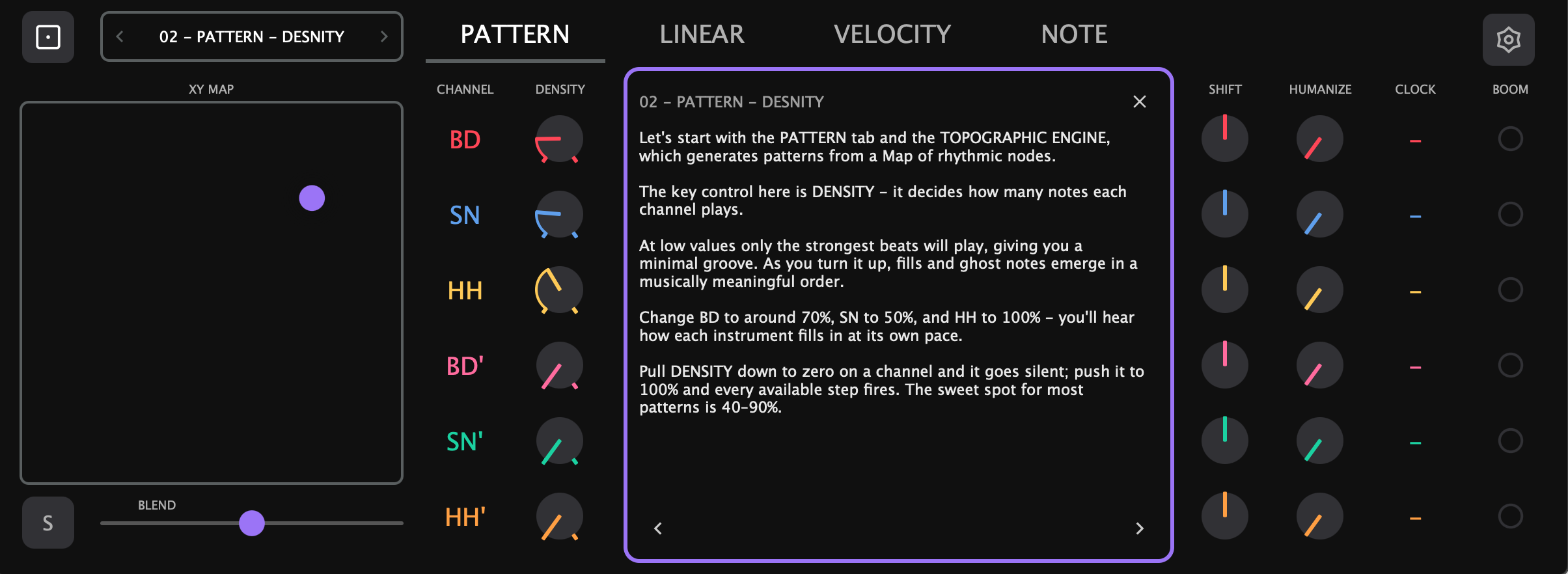
Démarrer le tutoriel
- Premier lancement — Le tutoriel s'ouvre automatiquement lors de la première installation du plugin. Vous pouvez le fermer à tout moment et y revenir plus tard.
- Settings → BUILT-IN TUTORIAL — Cliquez sur l'icône engrenage, puis cliquez sur BUILT-IN TUTORIAL dans le panneau de droite.
- Preset Browser — Ouvrez le navigateur et accédez à [Factory] Tutorial Presets. Chargez n'importe quel preset pour commencer à partir de ce sujet.
Navigation
L'overlay du tutoriel dispose de boutons < et > en bas pour parcourir les tutoriels dans l'ordre. Vous pouvez également fermer l'overlay (bouton X) et continuer à utiliser le plugin — le preset reste chargé.
Contenu
Les tutoriels sont organisés par onglet :
- PATTERN — Density, Chaos, XY Map, canaux d'accent, Steps & Pulses, Blend, Swing, Shift, Humanize, Clock
- LINEAR — Matrice Linear Drumming, Beat Monitor, Probability, Mute, Solo
- VELOCITY — Level, Random, Bender
- NOTE — Assignation des notes MIDI, mappings MIDI
Chaque tutoriel bascule automatiquement vers l'onglet concerné et positionne l'overlay de manière à ce que le contrôle démontré soit visible.
Vue d'ensemble de l'interface
L'interface du plugin comporte quatre onglets : Pattern, Linear, Velocity et Note. Settings est accessible via l'icône engrenage dans la barre d'onglets.
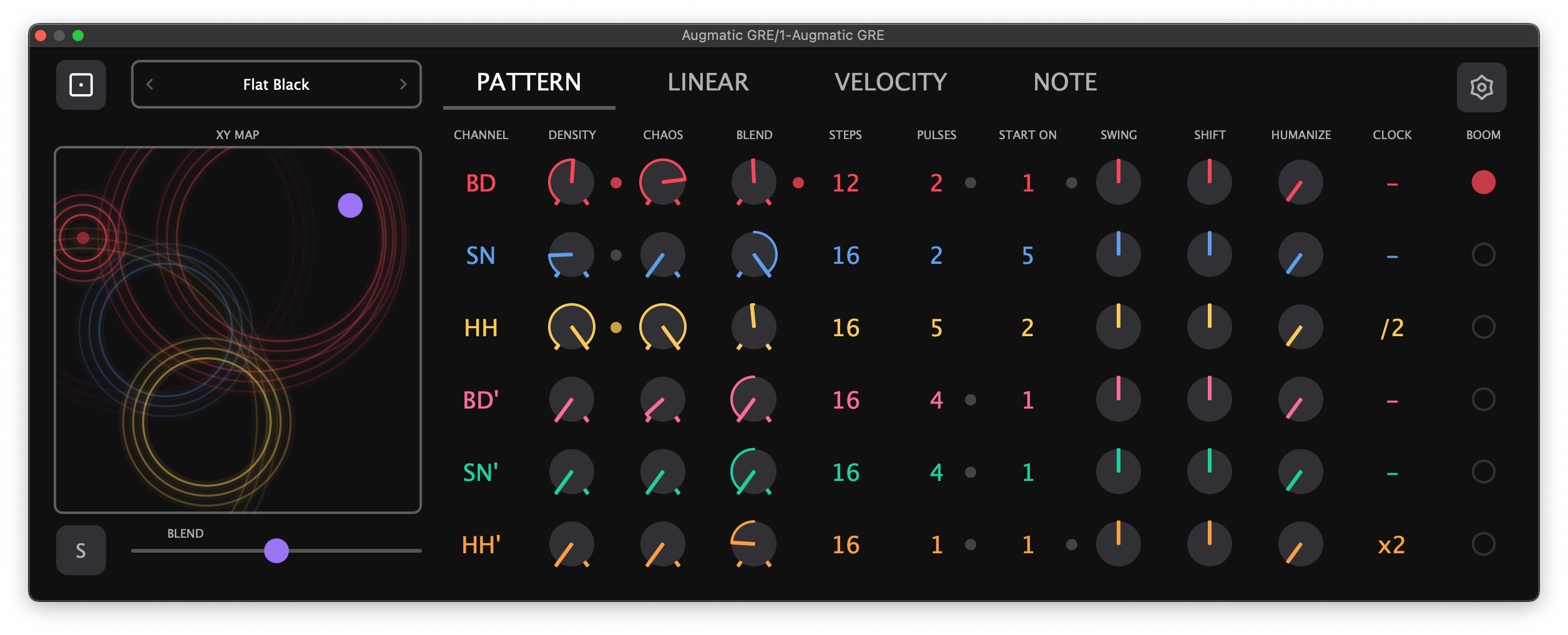
Le côté gauche de l'interface contient :
- Preset panel (haut) — charger, sauvegarder et parcourir les presets
- XY Map (centre) — touchez et glissez pour contrôler la carte en deux dimensions. Peut être remplacée par le panneau des Master Sliders
Le côté droit affiche les contrôles de l'onglet actif, organisés en grille avec une ligne par canal d'instrument (BD, SN, HH, BD', SN', HH').
L'en-tête de style LED affiche des onomatopées de batterie (par ex., « BOOM », « TCHAK », « TSS »). Touchez un pad LED pour déclencher cet instrument et mettre à jour le texte de l'en-tête.
Beat Monitor — de petits points animés apparaissent à côté des potentiomètres dans tous les onglets. Ils clignotent dans la couleur de l'instrument lorsqu'un beat est généré ou passe à travers cette étape de traitement, ou en gris lorsqu'il est bloqué. Cela fournit un retour visuel du flux de signal sans avoir besoin d'écouter. Le Beat Monitor peut être activé/désactivé dans Settings.
Topographic XY Map

Les coordonnées XY du Topographic XY Map sont des contrôles globaux qui affectent tous les canaux de batterie simultanément. Elles sélectionnent une position dans les nœuds de motifs du Topographic Engine. Changer les coordonnées XY modifie le caractère rythmique sous-jacent de chaque canal (BD, SN, HH, BD', SN', HH') en même temps. Les valeurs entre les points de la grille mélangent les motifs adjacents en douceur.
Tous les autres contrôles de l'onglet Pattern — Density, Chaos, Blend, paramètres euclidiens, Swing, Shift, Humanize et Clock Divider — sont individuels par canal, vous permettant de façonner chaque voix de batterie indépendamment.
Master Sliders
Les Master Sliders offrent un contrôle global sur des groupes de potentiomètres par canal. Basculez le panneau des Master Sliders à l'aide du bouton à côté du XY Map — le panneau remplace l'affichage du XY Map. Un Master Slider est toujours visible sous le XY Map (configurable dans Settings).

Sliders disponibles
| Slider | Plage | Défaut | Contrôle |
|---|---|---|---|
| Density | 0–255 | 0 | Potentiomètres Density par canal |
| Chaos | 0–127 | 0 | Potentiomètres Chaos par canal |
| Blend | 0.0–1.0 | 0.5 | Potentiomètres Blend par canal (bipolaire) |
| Prob Pre | 0–100% | 100% | Potentiomètres Probability Pre par canal |
| Prob Post | 0–100% | 100% | Potentiomètres Probability Post par canal |
| Level | 1–127 | 127 | Potentiomètres Velocity Level par canal |
Mode Hard / Soft
Chaque slider dispose d'un bouton bascule H/S :
- Hard (H) — écrase tous les potentiomètres par canal avec la valeur du Master Slider. Les positions individuelles des potentiomètres sont ignorées — tous les canaux affichent la même valeur.
- Soft (S) — met à l'échelle chaque potentiomètre par canal par rapport à sa valeur de base individuelle. Chaque canal conserve son propre réglage et réagit indépendamment au mouvement du Master Slider. C'est le mode par défaut.
Double-clic sur un slider pour le réinitialiser à sa valeur par défaut et basculer en mode Soft.
Limit Ticks
Lorsqu'un Master Slider est actif, les potentiomètres par canal affichent des Limit Ticks — deux petits repères sur l'arc du potentiomètre indiquant la plage effective définie par le Master Slider.
- En Soft, les repères montrent où le Master Slider contraint le potentiomètre — la valeur effective du potentiomètre ne peut pas dépasser cette limite
- En Hard, les repères s'étendent au min/max, montrant toute la plage disponible
- Les potentiomètres Blend affichent deux repères mobiles (plancher et plafond) reflétant la contrainte bipolaire
Les Limit Ticks peuvent être masqués dans Settings (bascule Limit Tick).
Onglet Pattern
L'onglet PATTERN contrôle la génération des motifs rythmiques. Chaque canal d'instrument dispose de contrôles indépendants répartis sur plusieurs colonnes.
Topographic Engine
Le Topographic Engine est un portage du module Eurorack Mutable Instruments Grids. Il contient des nœuds de motifs pré-programmés disposés dans une grille. Chaque nœud stocke trois couches rythmiques distinctes — grosse caisse, caisse claire et charleston — conçues pour fonctionner musicalement ensemble.
Lorsque vous déplacez les coordonnées XY, le moteur mélange en douceur les quatre nœuds environnants par interpolation bilinéaire, créant un continuum infini de variations rythmiques. Les nœuds sont organisés selon une topologie musicale soigneusement choisie, de sorte que les positions adjacentes morphent entre des styles de batterie complémentaires plutôt que de sauter brusquement.
Chaque pas d'un motif a une valeur de niveau (0–127) qui représente l'intensité avec laquelle cette frappe « veut » être jouée. Le contrôle Density agit comme un seuil : seuls les pas dont le niveau dépasse le seuil se déclenchent. C'est pourquoi augmenter Density ajoute progressivement des frappes dans un ordre musicalement significatif — les temps les plus forts apparaissent en premier, puis les fills et les ghost notes émergent à mesure que vous augmentez davantage.
Canaux principaux et d'accent
Augmatic GRE exécute six instances indépendantes — une par canal. Les six partagent la même position XY et utilisent les mêmes données de motif, mais chacune dispose de ses propres contrôles Density et Chaos.
Cela signifie que les canaux d'accent produisent des rythmes complémentaires, pas des doublons. À la même position XY, un accent BD' avec Density 20 déclenche des pas différents du BD principal avec Density 64, car le seuil de densité filtre des frappes différentes du même motif sous-jacent. Les temps les plus forts jouent sur le canal principal ; les frappes plus faibles et intermédiaires émergent sur le canal d'accent.
- Canaux principaux (BD, SN, HH) — portent le rythme principal. Réglez Density selon vos goûts (typiquement 40–90).
- Canaux d'accent (BD', SN', HH') — ajoutent des ghost notes, des rimshots ou des articulations alternatives. La Density par défaut est 0 (silencieux). Augmentez à 10–25 pour commencer à entendre les accents.
Assignez des notes MIDI différentes aux canaux d'accent par rapport à leur canal parent (par ex., BD=grosse caisse, BD'=rimshot) pour déclencher des sons de batterie alternatifs sur les frappes accentées.
Dans le matériel original Mutable Instruments Grids, les sorties d'accent se déclenchent sur les frappes les plus fortes d'un motif — celles avec un niveau interne supérieur à 192 (sur 255). Pour reproduire ce comportement dans Augmatic GRE, réglez la Density du canal d'accent à ≈25 %. Des valeurs inférieures produisent un motif plus clairsemé ; des valeurs supérieures incluent des frappes plus faibles et produisent un motif plus chargé que l'implémentation originale.
Density
Contrôle le nombre de notes générées par chaque instrument. Plus la density est élevée = plus de notes.
- 0 : Aucune note
- 64 : Density moyenne (environ la moitié des pas disponibles se déclenchent)
- 127 : Density maximale (tous les pas disponibles se déclenchent)
Les canaux d'accent sont à 0 par défaut. Augmentez-les à 10–25 pour commencer à entendre les notes d'accent.
Chaos
Ajoute une aléatoirité contrôlée aux motifs, créant des variations de timing et de vélocité.
- Chaos par canal (0–127, défaut 0) : Contrôle indépendant par instrument.
Impact du contrôle Chaos :
- 0 : Précision mécanique, aucune variation
- 5–15 : Humanisation subtile
- 30–50 : Variation de groove perceptible
- 80–127 : Imprévisible, expérimental
Le Master Slider Chaos contrôle tous les potentiomètres Chaos par canal simultanément, avec prise en charge du mode Hard/Soft comme tous les autres Master Sliders.
Blend (Topographic <> Euclidean)
Un contrôle par canal qui mélange entre les deux moteurs de motifs :
- 0.0 (gauche) : 100 % Topographic Engine
- 0.5 (centre) : Mélange 50/50 — chaque note est choisie aléatoirement dans l'un des deux moteurs
- 1.0 (droite) : 100 % Euclidean Sequencer
Par défaut : 0.0 (XY Map) pour tous les canaux.
Euclidean Engine
Chaque canal dispose de trois paramètres euclidiens :
- Steps (2–32, défaut 16) : Longueur du motif en doubles croches
- Pulses (0 à Steps, défaut 4) : Nombre de frappes distribuées uniformément dans le motif
- Start On (1 à Steps, défaut 1) : Sur quel pas le motif commence. Start On = 1 signifie que la première frappe tombe sur le temps 1 (pas de décalage). Start On = N décale le motif vers la droite pour que la première frappe tombe sur le pas N.
L'algorithme de Bjorklund distribue les impulsions aussi uniformément que possible, créant des rythmes présents dans la musique traditionnelle :
| Notation | Steps | Pulses | Style | Description |
|---|---|---|---|---|
| E(8,3) | 8 | 3 | Cubain | Tresillo — rythme cubain fondamental |
| E(8,5) | 8 | 5 | Afro-cubain | Cinquillo — motif classique de type clave |
| E(12,5) | 12 | 5 | Afro-cubain | Variation de son clave |
| E(12,7) | 12 | 7 | Ouest-africain | Motif traditionnel de cloche |
| E(16,5) | 16 | 5 | Latin | Clave de rumba étendue à 16 pas |
| E(16,7) | 16 | 7 | Moderne | Polyrythmie dense et complexe |
| E(13,5) | 13 | 5 | Ouest-africain | Motif classique de cloche africaine |
| E(16,9) | 16 | 9 | Électronique | Motif électronique moderne |
Exemples visuels de motifs :
E(16,4) Start On=1:  X . . . X . . . X . . . X . . .
E(16,4) Start On=3:  . . X . . . X . . . X . . . X .
E(8,3)  Start On=1:  X . . X . . X .
E(16,1) Start On=1:  X . . . . . . . . . . . . . . .
Auto-clamping : Lorsque vous réduisez Steps, Pulses et Start On sont automatiquement limités aux plages valides. Par exemple, réduire Steps de 16 à 8 limite Pulses de 12 à 8 et Start On de 10 à 8.
Interaction : Glissez verticalement sur STEPS, PULSES ou START ON pour faire défiler les valeurs. Les balayages rapides utilisent un défilement cinétique avec inertie. Les valeurs sont validées au relâchement du doigt, le glissement prévisualise la valeur sans modifier le paramètre en cours de lecture. Double-touchez n'importe quelle valeur pour la réinitialiser à sa valeur par défaut.
Le point Beat Monitor START ON clignote une fois par cycle euclidien sur le pas de départ, fournissant un indicateur visuel de la limite de la boucle.
Groove Tools
Swing
Timing de swing par canal basé sur l'algorithme Roger Linn.
- Plage : −99.0 à +99.0 (précision de 0.1)
- Défaut : 0 (timing droit)
- Les valeurs positives retardent les doubles croches à contretemps, créant une sensation classique de shuffle/swing
- Les valeurs négatives avancent les doubles croches à contretemps, créant une sensation de précipitation
- Des valeurs absolues plus élevées produisent un swing plus prononcé
Shift
Délai temporel par canal qui avance ou recule les notes dans le temps.
- Plage : 0.0–126.0 (63.0 = centre/désactivé, précision de 0.1)
- Défaut : 63 (pas de décalage)
- Valeurs inférieures à 63 : les notes jouent plus tôt
- Valeurs supérieures à 63 : les notes jouent plus tard
Shift est traité après la matrice Linear Drumming — seules les notes gagnantes sont décalées.
Humanize
Variation aléatoire du timing par canal qui ajoute une sensation humaine.
- Plage : 0.0–127.0 (précision de 0.1)
- Défaut : 0 (pas d'humanisation)
- Des valeurs plus élevées ajoutent davantage de décalage temporel aléatoire à chaque note
Clock Divider
Multiplicateur/diviseur de tempo par canal qui modifie la vitesse de lecture de chaque instrument indépendamment.
18 ratios disponibles, de /8 (8x plus lent) en passant par x1 (normal, défaut) jusqu'à x8 (8x plus rapide) : /8, /7, /6, /5, /4, /3, /2, /1.5, x1, x1.5, x2, x2.5, x3, x4, x5, x6, x7, x8.
Note Length
Réglage global qui contrôle la durée de chaque note MIDI (l'intervalle entre NOTE ON et NOTE OFF).
| Réglage | Durée |
|---|---|
| 4n | Noire |
| 8n | Croche |
| 16n | Double croche (défaut) |
| 32n | Triple croche |
| 64n | Quadruple croche |
Beat Monitor dans l'onglet Pattern
Cinq points par ligne de canal, positionnés entre les colonnes de potentiomètres :
- Point Density — clignote lorsque le Topographic Engine génère une note à partir de la density seule (la valeur du motif dépasse le seuil avant la perturbation du chaos)
- Point Chaos — clignote lorsqu'une note se déclenche uniquement parce que la randomisation du chaos a poussé la valeur au-dessus du seuil. Sans chaos, ce pas aurait été silencieux — montrant exactement où l'aléatoire contribue au motif
- Point Blend — clignote lorsqu'une note passe à travers toutes les étapes jusqu'à la sortie finale (qu'elle provienne du Topographic, de l'Euclidean, ou du mélange probabiliste entre eux). Gris lorsque Blend a bloqué la note
- Point Pulses — clignote lorsque l'Euclidean Engine génère une note à ce pas
- Point Start On — clignote une fois par cycle euclidien sur le pas de départ uniquement, montrant le début de la boucle euclidienne
Onglet Linear
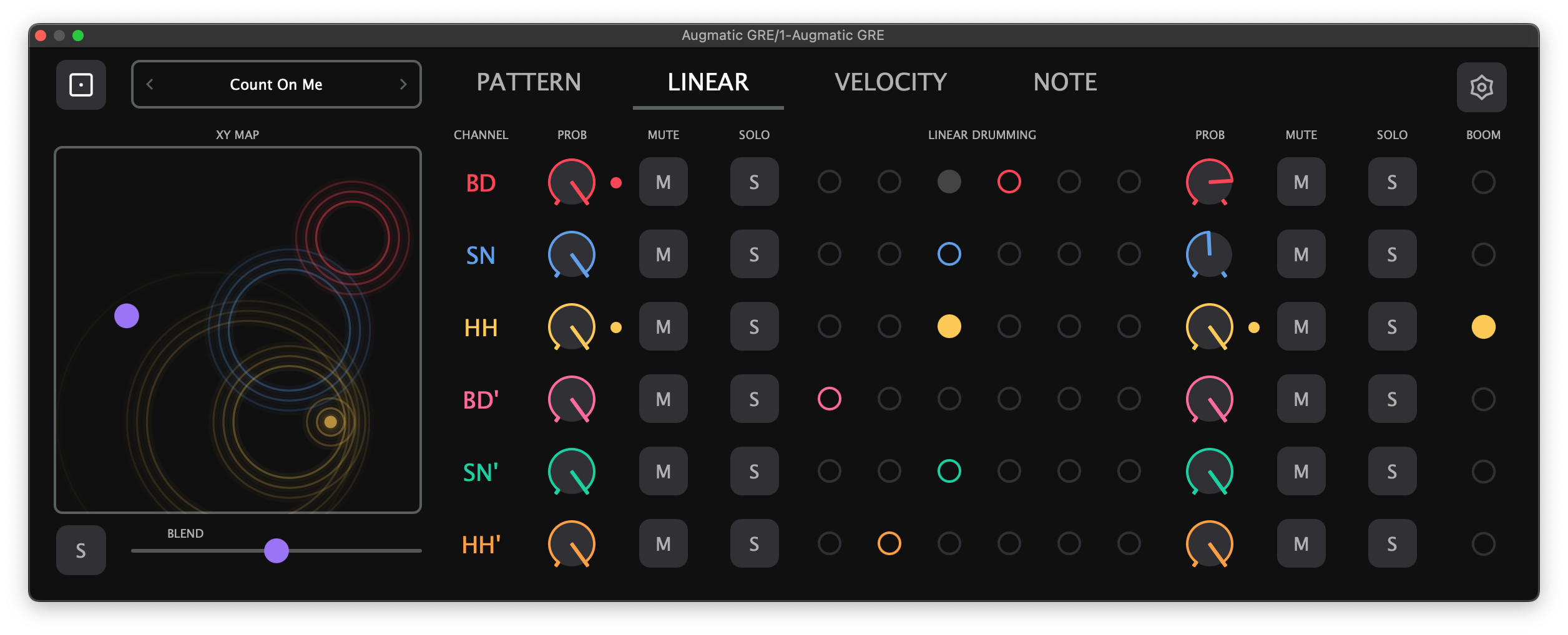
L'onglet LINEAR contrôle le flux du signal MIDI à travers une matrice à 12 colonnes. Il fournit un filtrage par probabilité, des contrôles mute/solo et un système de priorité à 6 niveaux pour résoudre les notes simultanées.
Probability Pre / Probability Post
Potentiomètres (0–100 %) qui filtrent aléatoirement les notes.
- Probability Pre : Filtre les notes avant le traitement de priorité. Les notes supprimées sont comme si elles n'avaient jamais existé — les autres instruments remplissent naturellement.
- Probability Post : Filtre les notes après le traitement de priorité. Crée des trous dans le motif.
- 100 % (défaut) : Toutes les notes passent
- 50 % : Environ la moitié des notes sont supprimées aléatoirement
- 0 % : Toutes les notes bloquées
Lorsque les deux sont utilisés, les probabilités se multiplient : Probability Pre=80 % et Probability Post=50 % signifie qu'environ 40 % des notes survivent.
Mute Pre / Mute Post
Boutons bascule qui rendent les instruments silencieux.
- Mute Pre : Rend silencieux avant la priorité. Les autres instruments continuent normalement (pas de trous).
- Mute Post : Rend silencieux après la priorité. Laisse des trous là où l'instrument aurait joué.
- Mute Pre et Solo Pre sont mutuellement exclusifs par instrument. L'activation de l'un désactive l'autre.
- Mute Post et Solo Post sont mutuellement exclusifs par instrument. L'activation de l'un désactive l'autre.
- Mute Pre et Mute Post peuvent être actifs simultanément sur le même instrument.
Solo Pre / Solo Post
Boutons bascule qui isolent les instruments.
- Solo Pre : Lorsqu'un Solo Pre est activé, seuls les instruments avec Solo Pre activé jouent. Contourne le filtrage de priorité.
- Solo Post : Solo après le traitement de priorité. Montre les trous dus à la priorité.
- Solo Pre et Mute Pre sont mutuellement exclusifs par instrument. L'activation de l'un désactive l'autre.
- Solo Post et Mute Post sont mutuellement exclusifs par instrument. L'activation de l'un désactive l'autre.
- Solo Pre et Solo Post peuvent être actifs simultanément sur le même instrument.
- Si un solo est activé, tous les instruments non solés sont rendus silencieux.
Matrice Linear Drumming
Détermine quel instrument gagne lorsque plusieurs notes se déclenchent simultanément.
- Chaque instrument a exactement un niveau de priorité. Côté gauche = priorité plus élevée
- Lorsque des notes entrent en collision, seul l'instrument de plus haute priorité joue
- Les instruments de priorité inférieure sont rendus silencieux pour la durée définie par Linear Grid (voir Settings)
Interaction : Touchez une cellule pour définir la priorité d'un instrument. Touchez et glissez sur les cellules pour peindre les priorités en un seul geste. Double-touchez une colonne pour assigner tous les instruments à ce niveau de priorité.
Même priorité : Si deux instruments partagent le même niveau de priorité, les deux jouent en même temps. Régler tous les instruments sur la même priorité désactive effectivement le filtrage de priorité.
Beat Monitor dans l'onglet Linear
Visualise chaque étape de la chaîne de signal lorsque les notes passent ou sont bloquées par un autre canal de priorité supérieure :

- Point Probability Pre — clignote dans la couleur de l'instrument lorsque la note passe la vérification aléatoire de probabilité, gris lorsqu'elle est filtrée avant le traitement de priorité
- Cellules de la matrice de priorité :
- Cellules non sélectionnées (instruments non assignés à ce niveau de priorité) montrent un contour de cercle gris
- Cellules sélectionnées (la priorité assignée de l'instrument) montrent un contour de cercle dans la couleur de l'instrument au repos
- Animation de passage : lorsqu'une note passe la priorité Linear Drumming (cet instrument gagne), la cellule sélectionnée se remplit de la couleur de l'instrument (maintien bref puis fondu)
- Animation de blocage : lorsque l'instrument B est bloqué par l'instrument A (A a une priorité supérieure et les deux se sont déclenchés en même temps), la cellule à la ligne de B, colonne de priorité de A clignote en gris — montrant exactement quel instrument a causé le blocage et à quel niveau de priorité
- Point Probability Post — clignote lorsque la vérification de probabilité post-priorité réussit, gris lorsqu'elle est filtrée. Ne se déclenche que pour les notes ayant survécu à toutes les étapes précédentes
Onglet Velocity
L'onglet VELOCITY contrôle la vélocité de sortie (volume/intensité) des notes MIDI de chaque instrument.
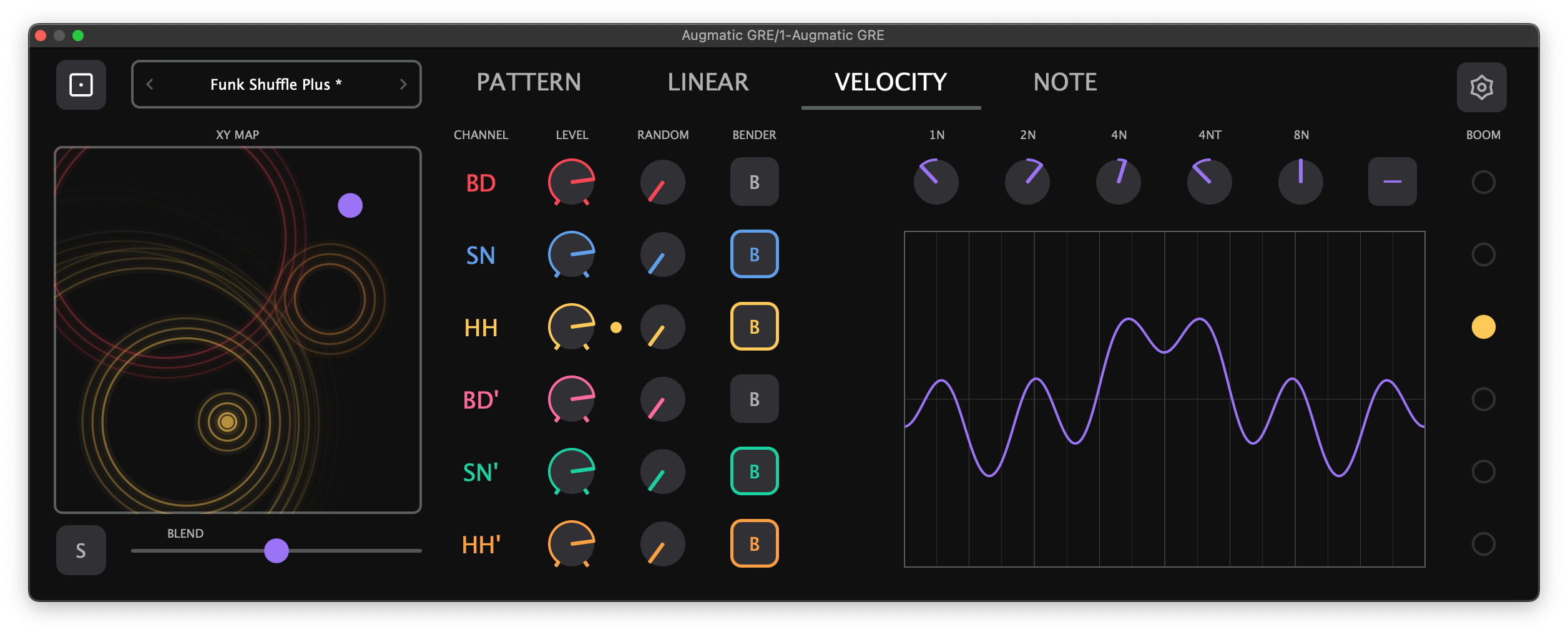
LEVEL
Une valeur de vélocité par canal qui remplace entièrement la vélocité du moteur. Quelle que soit la vélocité produite par le Topographic Engine ou l'Euclidean Engine, elle est ignorée ; la valeur LEVEL est utilisée à la place.
- Plage : 0–127 (0 = muet)
- Défaut : 120 pour tous les canaux
Régler LEVEL à 0 rend le canal muet. Selon la spécification MIDI, une vélocité de 0 signifie Note Off — aucune note MIDI n'est envoyée. Cela rend le canal muet après qu'une impulsion a été transmise par LINEAR DRUMMING.
Velocity Randomization
Fondu enchaîné par canal entre la vélocité fixe LEVEL et une vélocité entièrement aléatoire (0–127).
- Plage : 0–100 %
- Défaut : 0 % (pas de randomisation — utilise LEVEL tel quel)
- 0 % : La vélocité de sortie est exactement égale à LEVEL
- 50 % : La vélocité de sortie est à mi-chemin entre LEVEL et une valeur aléatoire 0–127
- 100 % : La vélocité de sortie est entièrement aléatoire (0–127), quel que soit le réglage LEVEL
Velocity Bender
Le Velocity Bender module la vélocité à l'aide d'un LFO synchronisé à la mesure. Il crée des motifs d'accent dynamiques et « respirants » qui évoluent dans le temps.
Boutons d'activation par instrument
Chaque ligne d'instrument dispose d'un bouton bascule B (Bender). Touchez pour activer ou désactiver le Velocity Bender pour ce canal. Tous sont activés par défaut. Les instruments désactivés contournent le Velocity Bender et conservent leur vélocité LEVEL.
Potentiomètres de division rythmique
Cinq potentiomètres bipolaires contrôlent l'intensité de la contribution de chaque division rythmique à la courbe LFO :

| Potentiomètre | Division rythmique | Description |
|---|---|---|
| 1N | Ronde | Cycle lent de vélocité sur une mesure |
| 2n | Blanche | Modulation lente et large sur 2 temps |
| 4n | Noire | Modulation alignée sur le pouls à chaque temps |
| 4nt | Triolet de noire | Sensation de triolet — 3 cycles pour 2 temps |
| 8n | Croche | Modulation rapide, deux fois par temps |
Chaque potentiomètre va de -1.0 à +1.0 avec 0.0 au centre (pas de modulation). Les valeurs positives créent des crêtes, les valeurs négatives créent des creux à cette division. Les cinq composantes sont mélangées en une seule courbe LFO fluide.
Affichage de la forme d'onde et boutons
Un affichage en temps réel de la forme d'onde montre la forme combinée du LFO, mis à jour à 30 FPS lorsque vous ajustez les potentiomètres. Les lignes de grille marquent les divisions rythmiques pour référence visuelle.
- Randomize — randomise les cinq potentiomètres
- Reset — remet tous les potentiomètres au centre (0.0)
Le Velocity Bender est la dernière étape de traitement de la vélocité avant la sortie MIDI. Il multiplie la vélocité LEVEL par la valeur du LFO, de sorte que la modulation est proportionnelle.
Beat Monitor dans l'onglet Velocity
Un point Level par canal (entre les colonnes LEVEL et RANDOM) fournit un retour visuel sur le résultat final de la vélocité :
- Couleur de l'instrument — la note est passée avec une vélocité supérieure à zéro
- Gris — la note a été bloquée (vélocité finale = 0, ce qui agit comme un mute selon la spécification MIDI)
Onglet Note
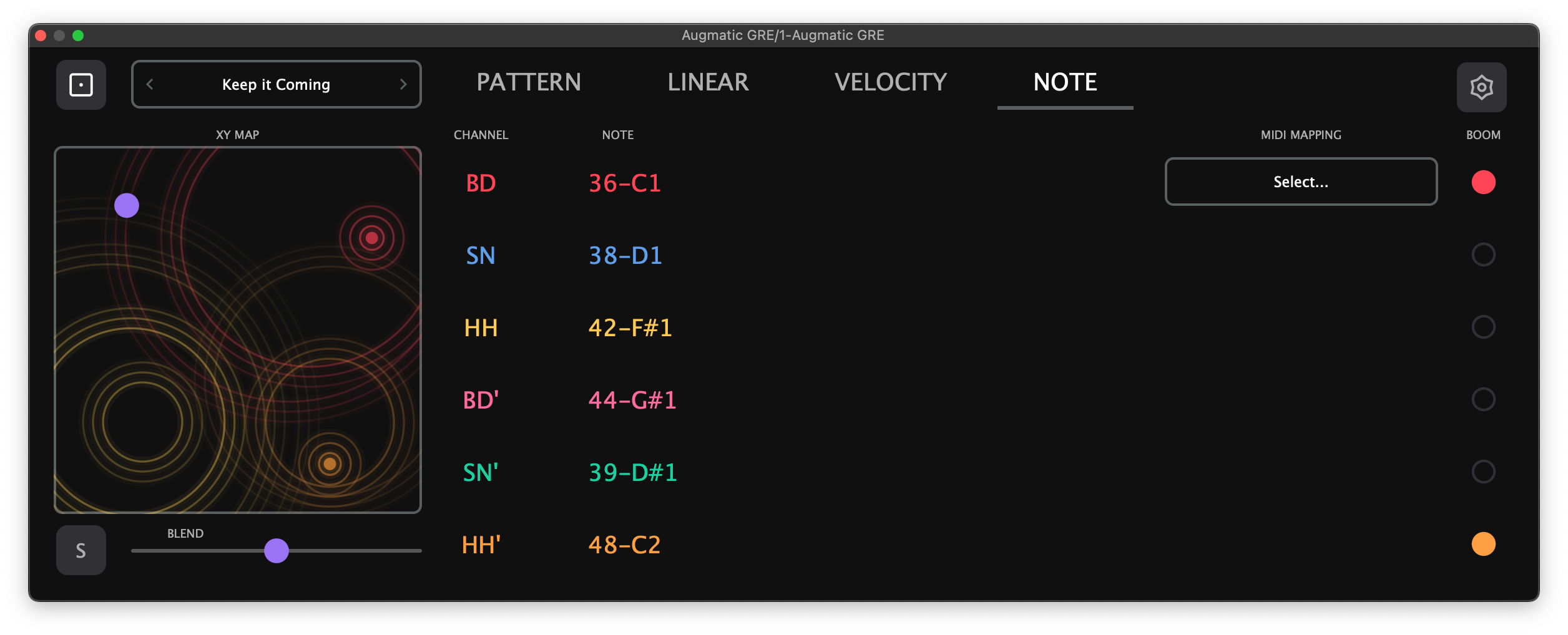
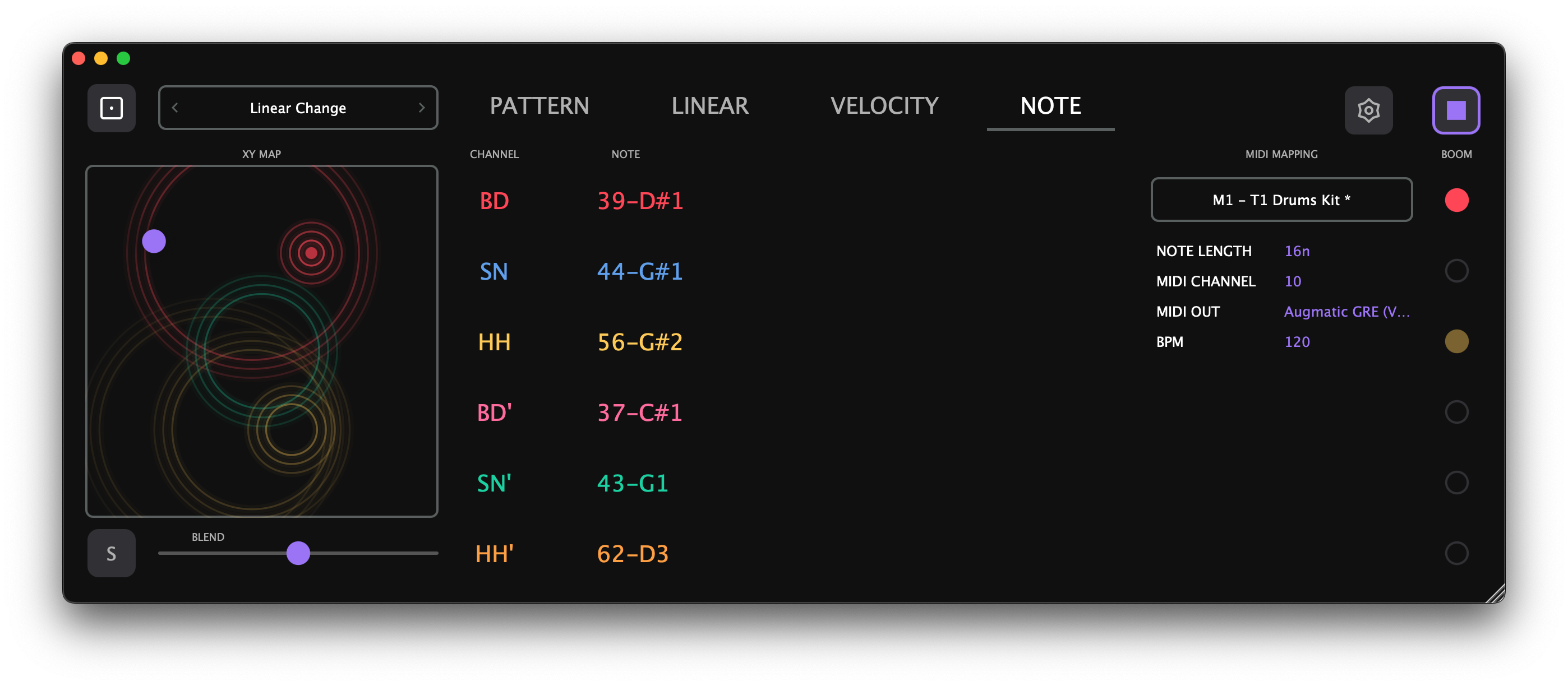
L'onglet NOTE gère les assignations de notes MIDI et les mappings MIDI. Ces réglages sont indépendants des presets — charger un preset ne modifie pas les notes MIDI, et charger un mapping ne modifie pas les paramètres de motifs.
Assignation des notes MIDI
Chaque canal dispose d'une colonne NOTE affichant la note MIDI assignée sous forme de numéro et de nom (par ex., « 36-C1 », « 42-F#1 »). Glissez verticalement pour faire défiler les 128 notes MIDI (C-2 à G8). La liste prend en charge le défilement cinétique — un balayage rapide parcourt les valeurs avec inertie. Les valeurs sont validées au relâchement du doigt. Double-touchez pour réinitialiser à la note par défaut.
Les assignations de notes sont stockées dans les mappings MIDI, pas dans les presets. Modifier la note marque le mapping actuel comme modifié (indicateur astérisque).
Sur iPad et iPhone, maintenez un pad LED tout en faisant défiler la colonne NOTE pour écouter chaque note pendant le défilement.
Contrôles de l'onglet NOTE
Le côté droit de l'onglet NOTE (sous le menu MIDI Mapping) contient des contrôles supplémentaires de lecture et de sortie :
- NOTE LENGTH — Durée des notes MIDI générées : 4n (noire), 8n, 16n, 32n ou 64n. Les valeurs courtes conviennent mieux aux triggers de batterie ; les valeurs longues aux instruments mélodiques.
- MIDI CHANNEL — Canal de sortie 1–16, défaut 10 (GM Drums). Les six canaux d'instruments partagent le même canal de sortie. Disponible dans tous les modes (AUv3, VST3, autonome).
- MIDI OUT (mode autonome uniquement) — Sélectionnez le périphérique de sortie MIDI : un port virtuel pour le routage vers d'autres applications, ou une interface MIDI matérielle.
- BPM (mode autonome uniquement) — Tempo interne, 40–240 BPM. Glissez verticalement pour modifier. En mode plugin AUv3/VST3, le BPM est fourni par le DAW hôte.
NOTE LENGTH est sauvegardé dans les presets. MIDI CHANNEL, le périphérique MIDI OUT et le BPM sont persistés indépendamment (non affectés par les changements de presets).
Système de mapping MIDI
Les mappings MIDI stockent les assignations de notes indépendamment des presets. Cela signifie que vous pouvez charger différents presets (paramètres de motifs) tout en conservant les mêmes assignations de notes pour votre boîte à rythmes.
Touchez le bouton MIDI Mapping Manager dans l'onglet NOTE pour ouvrir le navigateur. Le navigateur a un affichage à 3 colonnes de dossiers avec un panneau d'actions à gauche et un panneau d'informations à droite :
- Open — charger le mapping sélectionné
- Save — écraser le mapping actuellement chargé
- Save As — sauvegarder dans un nouveau fichier (saisir le nom dans l'éditeur d'en-tête)
- Rename — renommer le fichier ou dossier sélectionné
- New Folder — créer un sous-dossier pour l'organisation
- Delete — supprimer le fichier ou dossier sélectionné (confirmation requise)
- Favorite — marquer les fichiers comme favoris pour un accès rapide via la bascule Show Favorites
Le panneau d'informations (colonne de droite) affiche les métadonnées Author et Description du fichier sélectionné. Touchez l'icône d'édition pour modifier les métadonnées des mappings utilisateur (les éléments d'usine sont en lecture seule).
Utilisez Keep Open pour écouter les mappings sans fermer le navigateur. Utilisez les flèches < / > dans la barre de menu pour une navigation rapide.
Un indicateur de modification (astérisque) apparaît sur le panneau MIDI Mapping lorsqu'une assignation de note a été modifiée depuis la dernière sauvegarde ou le dernier chargement.
Mappings d'usine : Les mappings intégrés pour de nombreuses applications et instruments matériels populaires sont automatiquement installés au premier lancement. Comprend des mappings pour Koala Sampler, Logic Pro, Cubasis, TR-808, TR-909, Ruismaker, et bien d'autres. Les éléments d'usine ne peuvent pas être modifiés ou supprimés.
Settings
Settings est accessible via l'icône engrenage dans la barre d'onglets. Il s'ouvre dans une fenêtre flottante avec trois panneaux :
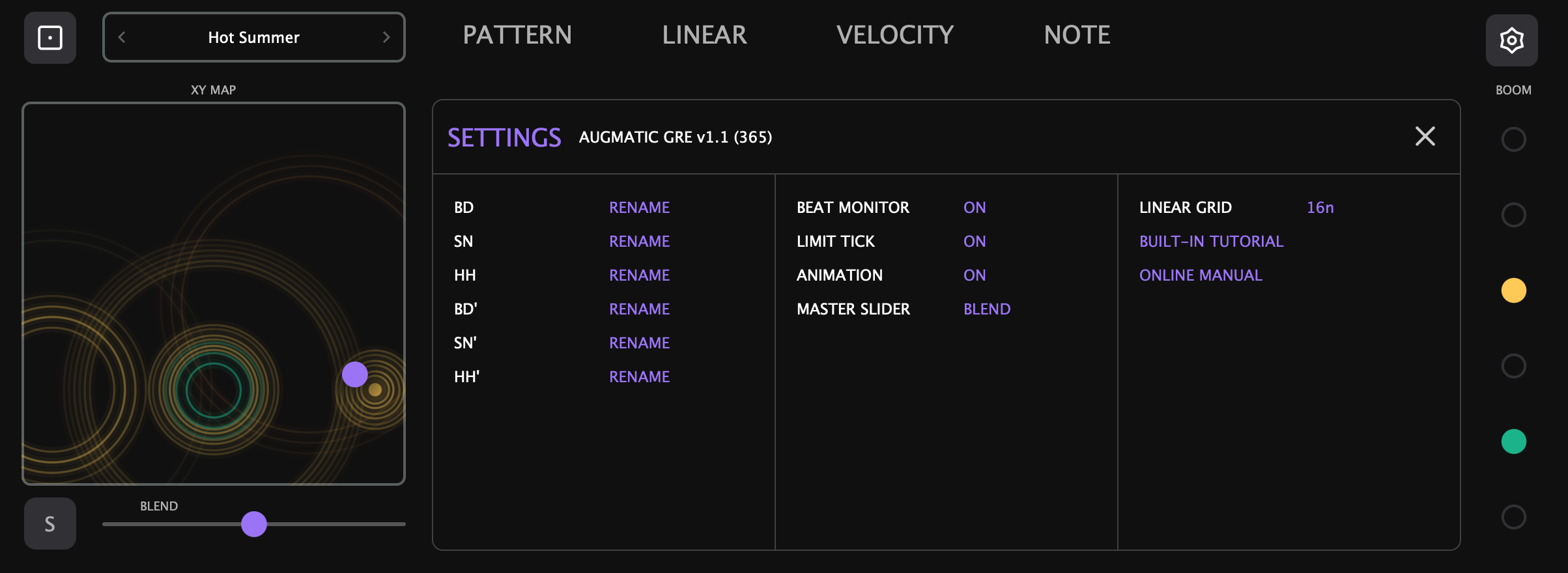
- Colonne 1 — renommer les labels d'affichage des canaux (les noms personnalisés sont stockés dans les mappings MIDI)
- Colonne 2 — bascules Beat Monitor, Limit Tick, Animation ; sélection du Master Slider. Limit Tick affiche deux petits repères sur l'arc de chaque potentiomètre indiquant la plage effective définie par le Master Slider — désactivez cette option pour les masquer.
- Colonne 3 — Linear Grid (durée de la fenêtre de mute), BUILT-IN TUTORIAL (ouvre le tutoriel interactif) et ONLINE MANUAL (ouvre ce manuel dans votre navigateur).
Système de presets
Les presets stockent tous les paramètres de motif, timing, vélocité et mixage. Ils ne stockent PAS les assignations de notes MIDI (celles-ci sont gérées séparément par les mappings MIDI).
Preset Browser
Touchez le bouton Preset Manager en haut à gauche de l'interface pour ouvrir le navigateur. Le navigateur a un affichage à 3 colonnes de dossiers avec un panneau d'actions à gauche et un panneau d'informations à droite :
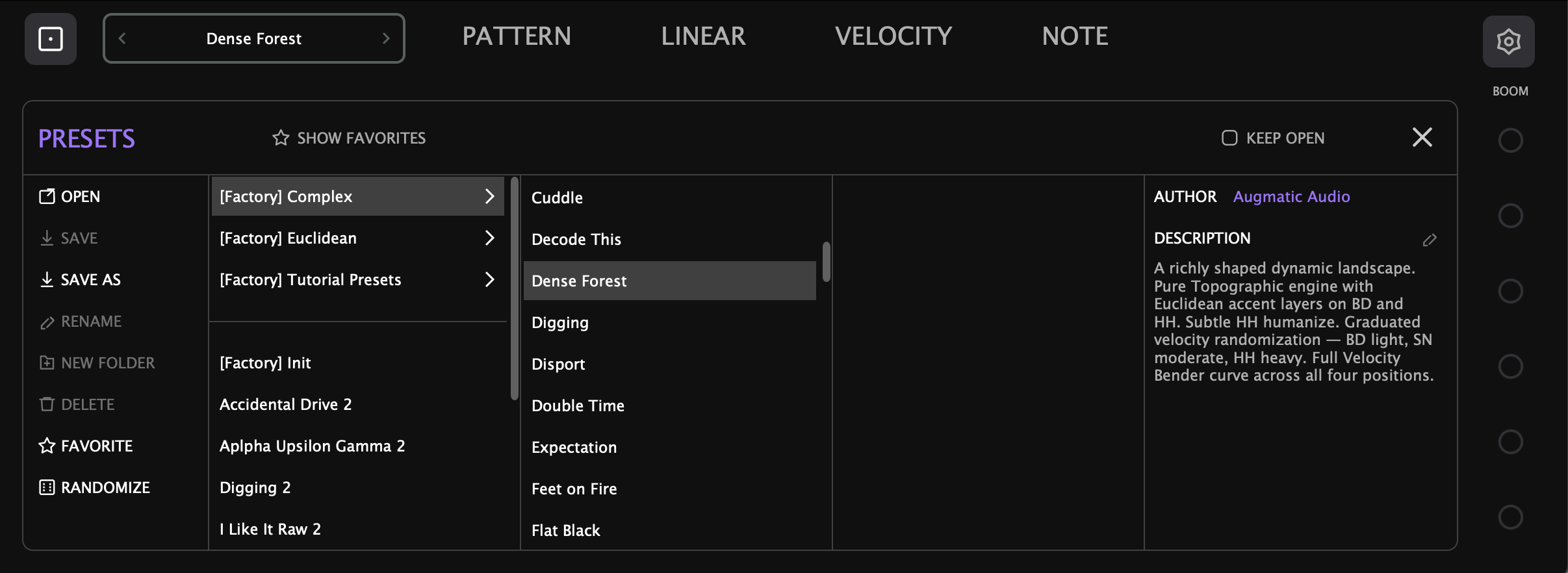
- Open — charger le preset sélectionné
- Save — écraser le preset actuellement chargé
- Save As — sauvegarder dans un nouveau fichier (saisir le nom dans l'éditeur d'en-tête)
- Rename — renommer le fichier ou dossier sélectionné
- New Folder — créer un sous-dossier pour l'organisation
- Delete — supprimer le fichier ou dossier sélectionné (confirmation requise)
- Favorite — marquer les fichiers comme favoris pour un accès rapide via la bascule Show Favorites
- Randomize — générer des valeurs aléatoires pour tous les paramètres (les assignations de notes MIDI sont exclues)
Le panneau d'informations (colonne de droite) affiche les métadonnées Author et Description du fichier sélectionné. Touchez l'icône d'édition pour modifier les métadonnées des presets utilisateur (éléments d'usine en lecture seule).
Utilisez Keep Open pour écouter les presets sans fermer le navigateur. Utilisez les flèches < / > dans la barre de menu pour une navigation rapide.
Presets d'usine vs presets utilisateur
- Presets d'usine : livrés avec le plugin — ne peuvent pas être modifiés, renommés ou supprimés
- Presets utilisateur : stockés en fichiers XML et peuvent être sauvegardés, supprimés, renommés et partagés
- Un indicateur de modification (astérisque) apparaît lorsque le preset actuel a été modifié depuis son chargement
Les presets sont sauvegardés dans le dossier User Presets. Voir Stockage des fichiers pour l'emplacement sur chaque plateforme.
Ce que les presets incluent
| Inclus | Non inclus |
|---|---|
| Density, Chaos, Map XY | Assignations de notes MIDI |
| Euclidean Steps/Pulses/Start On | Canal MIDI (défaut Canal 10, configurable en mode autonome) |
| Blend, Swing, Shift, Humanize | Périphérique de sortie MIDI |
| Ratios de Clock Divider | Noms d'instruments personnalisés |
| Velocity LEVEL, Randomization | |
| Paramètres du Velocity Bender | |
| Assignations de la matrice Linear Drumming | |
| États Mute/Solo/Probability | |
| Linear Grid, Note Length |
Flux de signal MIDI
Le chemin complet du signal de la génération de motifs à la sortie MIDI :
Automatisation DAW
Les 135 paramètres sont tous exposés à votre DAW pour l'automatisation.
| Groupe | Paramètres | Par canal |
|---|---|---|
| Pattern Morphing | Map X, Map Y | Global |
| Density | BD/SN/HH/BD'/SN'/HH' | Oui |
| Chaos | Master + 6 individuels | Oui |
| Blend | Mélange XY Map/Euclidean | Oui |
| Euclidean | Steps, Pulses, Start On | Oui |
| Swing | Décalage de timing | Oui |
| Shift | Délai temporel | Oui |
| Humanize | Timing aléatoire | Oui |
| Clock Ratio | Multiplicateur de tempo | Oui |
| Velocity Level | Vélocité de sortie | Oui |
| Velocity Random | Quantité de randomisation | Oui |
| Velocity Bender | Activation + 4 potentiomètres | Par instrument + global |
| Probability | Probability Pre, Probability Post | Oui |
| Mute | Mute Pre, Mute Post | Oui |
| Solo | Solo Pre, Solo Post | Oui |
| Priorité | Niveau 1–6 | Oui |
| Notes MIDI | Numéro de note | Oui |
| Note Length | Durée | Global |
| Linear Grid | Durée | Global |
Mode autonome
Augmatic GRE peut fonctionner comme application autonome sur macOS et iPad, indépendamment de tout DAW. En mode autonome, l'application fournit sa propre horloge interne et son routage de sortie MIDI. Le mode autonome est suffisant pour contrôler un sampler de batterie ou un synthétiseur, mais pour des configurations incluant plusieurs instruments synchronisés temporellement, nous recommandons d'utiliser une application hôte qui gérera la synchronisation d'horloge, le mapping MIDI CC, etc.
AUv3 vs Autonome
| Fonctionnalité | Plugin AUv3 | Application autonome |
|---|---|---|
| Transport | Contrôlé par le DAW hôte — Play/Stop, position dans la timeline | Bouton interne Play/Stop et raccourci Barre d'espace (macOS) |
| BPM | Synchronisé depuis l'hôte — aucun contrôle de BPM visible | Réglable dans l'onglet NOTE (40–240 BPM) |
| Sortie MIDI | Routée par le bus MIDI de l'hôte | Sélectionnable dans l'onglet NOTE — port virtuel ou périphérique MIDI matériel |
| Canal MIDI | Sélectionnable dans l'onglet NOTE (1–16, défaut 10) | Sélectionnable dans l'onglet NOTE (1–16, défaut 10) |
| Play/Stop | Masqué — l'hôte contrôle le transport | Visible dans la barre d'onglets, au-dessus de la colonne LED |
| Automatisation DAW | Les 135 paramètres exposés à l'hôte | Non disponible |
Contrôles de transport (mode autonome uniquement)
En mode autonome, l'application dispose de son propre transport car il n'y a pas de DAW hôte pour en fournir un :
- Play/Stop — apparaît dans la barre d'onglets, au-dessus de la colonne LED. Cliquez pour démarrer/arrêter l'horloge interne. Ce bouton n'est pas disponible en mode plugin AUv3 ou VST3.
- Raccourci Barre d'espace (macOS) — bascule la lecture
En mode AUv3, le transport est entièrement contrôlé par l'hôte : appuyez sur Play dans votre DAW et Augmatic GRE commence à générer des motifs. BPM, position dans la timeline et état Play/Stop se synchronisent automatiquement.
Contrôles de l'onglet NOTE en mode autonome
L'onglet NOTE affiche des contrôles supplémentaires en mode autonome qui ne sont pas visibles en mode plugin AUv3 :
| Contrôle | Description |
|---|---|
| BPM | Tempo interne, 40–240. Glissez verticalement pour modifier. |
| MIDI OUT | Sélectionnez le périphérique de sortie : port virtuel ou MIDI matériel. |
MIDI CHANNEL (1–16, défaut 10) est toujours visible dans l'onglet NOTE dans tous les modes. Le BPM est sauvegardé dans les presets mais n'est utilisé qu'en mode autonome. Le canal MIDI et le périphérique de sortie sont persistés indépendamment.
Stockage des fichiers
Les presets et les mappings MIDI sont stockés sous forme de fichiers XML dans des répertoires spécifiques à la plateforme. Le contenu d'usine (livré avec l'application) et le contenu créé par l'utilisateur sont conservés dans des sous-répertoires séparés afin que les mises à jour de l'application n'écrasent ou ne suppriment jamais vos presets personnalisés.
iOS / iPadOS
Sur iOS, les presets et les mappings MIDI sont stockés dans le répertoire Documents de l'application, visible dans l'application Fichiers sous Sur mon iPad > Augmatic GRE.
- Presets d'usine :
Documents/Presets/Factory/ - Presets utilisateur :
Documents/Presets/User/ - Mappings MIDI d'usine :
Documents/MIDI Mappings/Factory/ - Mappings MIDI utilisateur :
Documents/MIDI Mappings/User/
Vous pouvez parcourir, copier et partager ces fichiers directement depuis l'application Fichiers d'iOS. Pour importer un preset que quelqu'un a partagé avec vous, déposez simplement le fichier XML dans le dossier User/ approprié.
AUv3 — Accès via l'application Fichiers
Lorsqu'il fonctionne comme plugin AUv3 dans un hôte (AUM, Cubasis, Drambo, etc.), le plugin a besoin d'une autorisation pour accéder au dossier Documents de l'application autonome. Lors de la première utilisation, un bouton bleu « Enable Files App Access » apparaît en haut de l'interface du plugin.
- Touchez le bouton
- Un sélecteur de dossier s'ouvre, pré-navigué vers le dossier Documents d'Augmatic GRE
- Touchez Open pour accorder l'accès
Après cette configuration unique, les presets que vous sauvegardez dans l'AUv3 sont immédiatement visibles dans l'application Fichiers — pas besoin de lancer l'application autonome. L'autorisation persiste entre les redémarrages de l'application et de l'appareil.
Si vous sautez cette étape, l'AUv3 fonctionne toujours normalement mais utilise une zone de stockage interne non visible dans l'application Fichiers.
macOS
- Presets d'usine :
~/Library/Application Support/AugmaticGRE/Presets/Factory/ - Presets utilisateur :
~/Library/Application Support/AugmaticGRE/Presets/User/ - Mappings MIDI d'usine :
~/Library/Application Support/AugmaticGRE/MIDI Mappings/Factory/ - Mappings MIDI utilisateur :
~/Library/Application Support/AugmaticGRE/MIDI Mappings/User/
Windows
Sur Windows, toutes les données sont stockées dans le dossier Documents de l'utilisateur :
- Plugin VST3 :
C:\Program Files\Common Files\VST3\ - Presets d'usine :
Documents\Augmatic Audio\Augmatic GRE\Presets\Factory\ - Presets utilisateur :
Documents\Augmatic Audio\Augmatic GRE\Presets\User\ - Mappings MIDI d'usine :
Documents\Augmatic Audio\Augmatic GRE\MIDI Mappings\Factory\ - Mappings MIDI utilisateur :
Documents\Augmatic Audio\Augmatic GRE\MIDI Mappings\User\
Conseils et workflows
Density — Moins c'est plus
DENSITY contrôle le nombre de notes jouées par chaque canal. À faible valeur, seuls les temps forts passent. En montant, des fills et des ghost notes apparaissent dans un ordre musicalement cohérent. Le point idéal pour la plupart des motifs est 40–90 %.
- Réglez BD à environ 70 %, SN à 50 %, HH à 100 %
- Écoutez comment chaque instrument se remplit à son propre rythme
- Ajustez selon vos goûts — tirez DENSITY à zéro pour couper un canal, poussez à 100 % et chaque pas disponible se déclenche
Chaos — Aléatoire contrôlé
CHAOS ajoute de la variation au Topographic Engine. À 0 % le motif se répète à l'identique à chaque boucle. Autour de 50 % vous obtenez des variations de type humain. Au-delà de 80 % vous entrez en territoire expérimental.
- Commencez avec CHAOS à 0 % pour un groove verrouillé et mécanique
- Montez à 10–20 % pour une variation subtile et vivante
- Poussez au-delà de 50 % pour des surprises notables à chaque mesure
- Observez le point Beat Monitor à côté du potentiomètre CHAOS — il clignote chaque fois que l'aléatoire ajoute une note
Canaux d'accent — Rythmes complémentaires
Les canaux d'accent (BD', SN', HH') partagent la même position XY Map mais ont des DENSITY et CHAOS indépendants. Ils produisent naturellement les frappes intermédiaires que les canaux principaux sautent.
- Assignez les canaux d'accent à différents sons — BD sur kick, BD' sur rimshot ; SN sur caisse claire, SN' sur clap
- Gardez les densités des accents basses (10–25 %) pour qu'ils complètent plutôt qu'ils ne rivalisent
- Donnez aux accents une priorité inférieure (4–6) pour qu'ils cèdent aux frappes principales
- Utilisez le Velocity Bender pour moduler la vélocité des accents dans le temps
Nombres de pulsations impairs — Saveurs de musiques du monde
L'algorithme euclidien espace les pulsations le plus uniformément possible, ce qui évite naturellement de sonner aléatoire. Les nombres de pulsations impairs créent instantanément des saveurs de musiques du monde.
- Réglez BLEND à 100 % Euclidean sur les canaux que vous souhaitez expérimenter
- Essayez 5 PULSES dans 16 STEPS sur BD pour un motif de type rumba latine
- Passez à 7 PULSES pour une polyrythmie dense et syncopée
- Essayez différents nombres de PULSES sur BD, SN et HH indépendamment
Start On — Syncopation instantanée
START ON contrôle le pas à partir duquel le motif euclidien commence, décalant l'ensemble du motif pour créer de la syncopation.
- Configurez un motif de caisse claire droit : STEPS=16, PULSES=2
- Changez START ON pour entendre la caisse claire tomber à des endroits inattendus tandis que le kick reste ancré
- Chaque position START ON donne un caractère de groove complètement différent
- Observez le point Beat Monitor — il clignote une fois par cycle pour montrer où la boucle euclidienne redémarre
Steps — Magie polyrythmique
Utiliser des nombres de pas différents par canal crée des motifs qui évoluent sur de nombreuses mesures avant de se répéter.
- Gardez BD à 16 STEPS
- Réglez SN à 12 STEPS
- Réglez HH à 7 STEPS
- Comme chaque canal boucle à une longueur différente, le motif combiné se décale constamment en polyrythmies complexes et évolutives
Combiné avec différents ratios de Clock Divider, cela crée des textures polyrythmiques encore plus complexes.
Blend — Le meilleur des deux mondes
BLEND mélange entre Topographic (gauche) et Euclidean (droite) par canal. À 50 %, chaque note est choisie aléatoirement depuis l'un ou l'autre moteur.
- BD sur Topographic, HH sur Euclidean : Réglez BD Blend à 0.0 pour des motifs de kick naturels, HH Blend à 1.0 pour une précision mécanique
- Vie subtile : Réglez Blend légèrement en dessous de 100 % Euclidean — le Topographic Engine remplace ou ajoute subtilement des notes, gardant le groove vivant
- Transition progressive : Automatisez Blend de 0.0 à 1.0 sur plusieurs mesures
- Alternance aléatoire : Réglez Blend à 0.5 pour que chaque note vienne aléatoirement de l'un des moteurs
Master Slider Blend — Morphing en un geste
Le Master Slider Blend contrôle simultanément tous les potentiomètres BLEND par canal.
- Configurez différentes valeurs BLEND par canal
- En mode Soft, le slider met à l'échelle chaque canal proportionnellement
- En mode Hard, il remplace tous les canaux par la même valeur
- Balayez le Master Slider pour morpher tout le kit entre Topographic et Euclidean en un geste — parfait pour le live
Swing — Sensation shuffle
SWING retarde les doubles croches hors temps. Il ne fonctionne qu'en résolution de double croche — un motif jouant uniquement des noires ne swinguera pas.
- Réglez HH pour jouer les 16 pulsations (STEPS=16, PULSES=16)
- Appliquez un SWING positif pour un shuffle classique, négatif pour une sensation pressée et urgente
- Gardez BD SWING à 0 tout en swinguant HH pour ce groove hip-hop classique
Shift — Effets de fla
SHIFT déplace les notes en avant ou en arrière dans le temps. De petits décalages par rapport au centre créent des effets de type fla — deux frappes jouées presque ensemble pour un coup plus épais et plus large.
- Gardez le canal principal (par ex., SN) avec SHIFT au centre
- Réglez le canal d'accent (SN') avec un petit décalage SHIFT vers la gauche (légèrement en avance)
- L'accent arrive juste avant le temps, créant un fla naturel qui ajoute du poids à la frappe
Humanize — La touche humaine
HUMANIZE ajoute des décalages de micro-timing aléatoires à chaque note. Se combine particulièrement bien avec de faibles valeurs de CHAOS.
- Réglez tous les canaux à 15–20 % pour des grooves chauds et naturels
- Pour plus de caractère, utilisez des quantités différentes par canal — HH à 25 % pour une sensation relâchée, BD à 5 % pour une base solide
- Des valeurs élevées (50 %+) créent un timing relâché et flottant
Clock Divider — Couches de vitesse
Le potentiomètre CLOCK change la vitesse de lecture par canal indépendamment, de /8 (8x plus lent) à x8 (8x plus rapide).
- Réglez HH à x1.5 pour une polyrythmie triolet-sur-binaire
- Réglez un canal d'accent à /2 pour des accents clairsemés toutes les deux mesures
- Gardez BD et SN à x1 (normal) comme ancrage rythmique
Linear Drumming — Grooves épurés
Utilisez la matrice Linear Drumming pour créer des motifs où une seule voix joue à la fois :
- Assignez SN à la Priorité 1, BD à la Priorité 2, HH à la Priorité 3
- Réglez Linear Grid sur 16n ou 8n
- Quand des notes entrent en collision, seul l'instrument de plus haute priorité joue
- Les instruments de priorité inférieure sont rendus silencieux pour la durée de la grille
Observez la matrice Beat Monitor — les cellules se remplissent de couleur quand les notes passent, les clignotements gris montrent où un instrument de priorité supérieure a bloqué une note.
Probability Pre — Trous organiques
PROB PRE filtre les notes aléatoirement avant la matrice de priorité. Les notes supprimées sont comme si elles n'avaient jamais existé — d'autres instruments remplissent naturellement ces emplacements.
- Baissez BD PROB PRE à 60–75 %
- Les trous se remplissent organiquement par d'autres instruments via la matrice de priorité
- Idéal pour des motifs évolutifs et génératifs qui ne paraissent jamais statiques
Probability Post — Stutter breakbeat
PROB POST filtre les notes après la matrice de priorité — créant un véritable silence dans votre motif. Aucun instrument ne comble le vide.
- Réglez tous les canaux à 50 % PROB POST
- Des trous aléatoires apparaissent dans le groove pour une sensation de stutter et de breakbeat
- Contrairement à PROB PRE, ces trous restent vides, créant un espace respiratoire rythmique
Mute et Solo — Isoler et comparer
SOLO PRE isole le motif brut ; SOLO POST montre ce qui a survécu au filtrage de priorité. Utilisez-les pour comprendre comment la résolution de priorité façonne votre groove.
- Activez SOLO PRE sur un canal pour entendre son motif généré complet
- Passez à SOLO POST pour n'entendre que les frappes ayant survécu à la priorité
- Comparez les deux pour comprendre exactement où la priorité façonne le groove
Velocity Level — Équilibre dynamique
LEVEL définit la vélocité (intensité) des notes de chaque canal. Régler LEVEL à 0 coupe entièrement le canal.
- Réglez BD LEVEL haut (110–127) pour un kick percutant
- Réglez SN LEVEL bas (60–80) pour des motifs de ghost notes
- Réglez HH LEVEL moyen (90–100) pour l'équilibre
Velocity Random — Variation dynamique
RANDOM effectue un fondu entre la valeur Level fixe et une vélocité entièrement aléatoire.
- Réglez HH RANDOM à 30–40 % pour un charleston naturel et expressif
- Gardez BD et SN RANDOM à 5–10 % pour une base solide et constante
- À 100 %, la vélocité est entièrement aléatoire indépendamment de LEVEL
Velocity Bender — Respiration rythmique
Le Velocity Bender module la vélocité avec un LFO synchronisé sur les mesures à travers cinq divisions de temps.
- Commencez avec les potentiomètres 4nt (triolet de noire) et 8n (croche) — ils créent les motifs de vélocité les plus rythmiques et dansants
- Mélangez des valeurs positives et négatives entre les divisions pour des dynamiques complexes et évolutives
- Observez l'affichage de la forme d'onde pour voir la forme LFO combinée en temps réel
- Utilisez les boutons BENDER pour sélectionner quels canaux sont affectés
Créer des motifs évolutifs
Automatisez les coordonnées X et Y sur 8–16 mesures pour morpher entre différents styles de motifs. Commencez par des mouvements subtils près d'un point de la grille, puis balayez toute la plage pour des changements dramatiques.
Combiner les fonctionnalités pour du caractère
Les grooves les plus expressifs proviennent de la combinaison de quantités subtiles de plusieurs fonctionnalités :
- Groove chaud et vivant : Chaos faible (10–20 %) + Humanize (15 %) + léger décalage Blend par rapport à 100 % Euclidean
- Polyrythmies du monde : Pas euclidiens + pulsations impaires + Start On différent par canal
- Motifs épurés et évolutifs : Linear Drumming + Prob Pre à 70 % — ne se répète jamais exactement
- Batterie dynamique et respirante : Velocity Bender + Random à 20 %
Motifs clairsemés et génératifs
- Baissez Probability Pre à 40–60 % pour tous les canaux
- Réglez un Chaos modéré (30–50)
- Utilisez des motifs euclidiens différents par canal avec des nombres de pas impairs
- Réglez Linear Grid sur 4n pour des trous de priorité prononcés
- Activez le Velocity Bender avec des valeurs de potentiomètres aléatoires