Augmatic GRE
Instrukcja obsługi
Wersja 1.2 - 30 marca 2026 - Changelog.
Generator rytmicznych patternów MIDI w formacie AUv3 i VST3 na iPada, iPhone'a, macOS i Windows.
Spis treści
- Wprowadzenie
- Kompatybilne hosty
- Pierwsze kroki
- Built-in Tutorial
- Przegląd interfejsu
- XY Map
- Master Sliders
- Zakładka Pattern
- Silnik Topograficzny
- Blend
- Silnik Euclidean
- Narzędzia groove
- Zakładka Linear
- Zakładka Velocity
- Zakładka Note
- Settings
- System presetów
- Przepływ sygnału MIDI
- Automatyka DAW
- Tryb standalone
- Przechowywanie plików
- Wskazówki i sposoby pracy
Wprowadzenie
Augmatic GRE generuje ewoluujące patterny perkusyjne przy użyciu sprawdzonych algorytmów muzycznych. Przechodzi płynnie przez nieskończone wariacje rytmiczne, naturalnie balansując między prostotą a złożonością — bez żmudnego ręcznego programowania.
Augmatic GRE to wtyczka AUv3 i VST3 oraz samodzielna aplikacja generująca nuty MIDI dla dowolnego programowego lub sprzętowego samplera perkusyjnego albo syntezatora przyjmującego wejście MIDI. Nie produkuje dźwięku.
Główne funkcje
- 6 algorytmicznych kanałów — stopa, werbel, hi‑hat oraz warianty akcentowe i duchy
- Silnik Topograficzny — do morfowalnych, ewoluujących bitów — oparty na module Eurorack Mutable Instruments Grids
- Silnik Euclidean — do równomiernie rozłożonych, światowych rytmów
- Kontrola Blend — do miksowania stylów Topograficznego i Euclidean
- Linear Drumming — żadne dwa uderzenia perkusyjne nie występują jednocześnie
- Velocity Bender — dla bardziej ekspresyjnego, dynamicznego pulsu
- Narzędzia groove — swing, humanizacja, dzielnik zegara i przesunięcie czasowe
Kanały instrumentów
| Kanał | Etykieta | Domyślna nazwa | Przeznaczenie |
|---|---|---|---|
| 1 | BD | Bass Drum | Główna stopa — napędza główny bit |
| 2 | SN | Snare | Główny werbel — napędza backbeat |
| 3 | HH | Hi-Hat | Główny hi-hat — napędza puls |
| 4 | BD' | BD Accent | Niezależny akcent stopy — duchy, rimshoty (własne density/chaos) |
| 5 | SN' | SN Accent | Niezależny akcent werbla — duchy, cross-sticki (własne density/chaos) |
| 6 | HH' | HH Accent | Niezależny akcent hi-hatu — otwarte talerze, dzwonki (własne density/chaos) |
Każdy kanał może korzystać z jednego z dwóch silników patternów:
- Silnik Topograficzny — Oparty na module Eurorack Mutable Instruments Grids. Morfuje między zaprogramowanymi patternami perkusyjnymi za pomocą współrzędnych XY Map.
- Sekwencer Euclidean — Rozkłada impulsy równomiernie na krokach przy użyciu algorytmu Bjorklunda. Tworzy rytmy występujące w muzyce tradycyjnej na całym świecie.
Oba silniki działają równocześnie. Kontrola Blend dla każdego kanału miksuje między nimi, a różnym kanałom można przypisać różne silniki.
Kompatybilne hosty
Augmatic GRE jest dostępny jako procesor MIDI AUv3 (typ aumi) na iPadzie, iPhonie i macOS, oraz jako wtyczka instrumentowa VST3 na macOS i Windows.
Hosty AUv3 (iPad, iPhone, macOS)
AUM, Cubasis 3, Drambo, Loopy Pro, Logic Pro, GarageBand i inne.
Hosty VST3 (macOS, Windows)
Ableton Live, FL Studio, Reaper, Cubase, Bitwig Studio, Studio One i inne.
Załaduj go jako instrument, a następnie przekieruj wyjście MIDI do samplera perkusyjnego lub syntezatora na innej ścieżce.
Pierwsze kroki
AUv3 (iPad, iPhone, macOS)
- Zainstaluj — Pobierz Augmatic GRE z App Store
- Uruchom aplikację standalone raz — to rejestruje rozszerzenie AUv3 w systemie
- Otwórz hosta (Logic Pro, AUM, Cubasis itp.)
- Dodaj Augmatic GRE w slocie efektu MIDI lub źródła MIDI
- Przekieruj wyjście MIDI do instrumentu perkusyjnego
- Naciśnij Play — patterny są generowane, a nuty MIDI płyną do instrumentu
VST3 (macOS, Windows)
- Zainstaluj — Uruchom instalator (
.pkgna macOS,.exena Windows) - Otwórz DAW (Ableton Live, FL Studio, Reaper, Cubase itp.)
- Dodaj Augmatic GRE jako instrument VST3
- Przekieruj wyjście MIDI do instrumentu perkusyjnego na innej ścieżce
- Naciśnij Play — patterny są generowane, a nuty MIDI płyną do instrumentu
Wtyczka synchronizuje się z transportem hosta: BPM, play/stop i pozycja na osi czasu. Wszystkie parametry mogą być automatyzowane z poziomu DAW.
Pierwszy raz z Augmatic GRE? Built-in Tutorial przeprowadzi Cię przez każdą funkcję z interaktywnymi przykładami. Otwiera się automatycznie przy pierwszym uruchomieniu lub uruchom go w dowolnym momencie z Settings → BUILT-IN TUTORIAL, lub ładując dowolny preset z folderu [Factory] Tutorial Presets w Preset Browser.
Built-in Tutorial
Augmatic GRE zawiera interaktywny samouczek, który przeprowadza przez każdą funkcję za pomocą praktycznych przykładów. Każdy preset samouczka demonstruje konkretną kontrolkę — załaduj go, przeczytaj pływające instrukcje i eksperymentuj z kontrolką, gdy nakładka pozostaje widoczna.
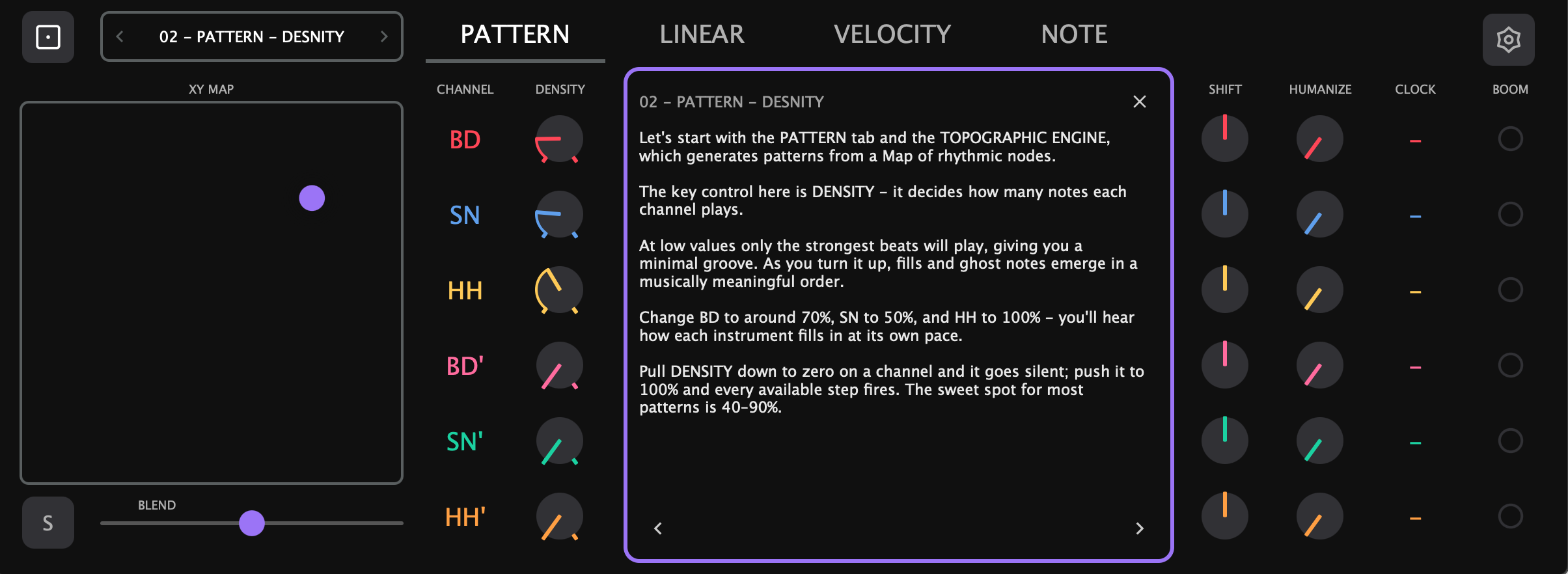
Uruchamianie samouczka
- Pierwsze uruchomienie — Samouczek otwiera się automatycznie przy pierwszej instalacji wtyczki. Możesz go zamknąć w dowolnym momencie i wrócić do niego później.
- Settings → BUILT-IN TUTORIAL — Kliknij ikonę koła zębatego, następnie kliknij BUILT-IN TUTORIAL w prawym panelu.
- Preset Browser — Otwórz przeglądarkę i przejdź do [Factory] Tutorial Presets. Załaduj dowolny preset, aby zacząć od tego tematu.
Nawigacja
Nakładka samouczka ma przyciski < i > na dole do przechodzenia przez samouczki po kolei. Możesz też zamknąć nakładkę (przycisk X) i kontynuować korzystanie z wtyczki — preset pozostaje załadowany.
Co obejmuje
Samouczki są uporządkowane według zakładek:
- PATTERN — Density, Chaos, XY Map, kanały akcentowe, Steps i Pulses, Blend, Swing, Shift, Humanize, Clock
- LINEAR — Macierz Linear Drumming, Beat Monitor, Probability, Mute, Solo
- VELOCITY — Level, Random, Bender
- NOTE — Przypisanie nut MIDI, mapowania MIDI
Każdy samouczek automatycznie przełącza na odpowiednią zakładkę i pozycjonuje nakładkę tak, aby demonstrowana kontrolka była widoczna.
Przegląd interfejsu
Interfejs wtyczki ma cztery zakładki: Pattern, Linear, Velocity i Note. Settings są dostępne przez ikonę koła zębatego w pasku zakładek.
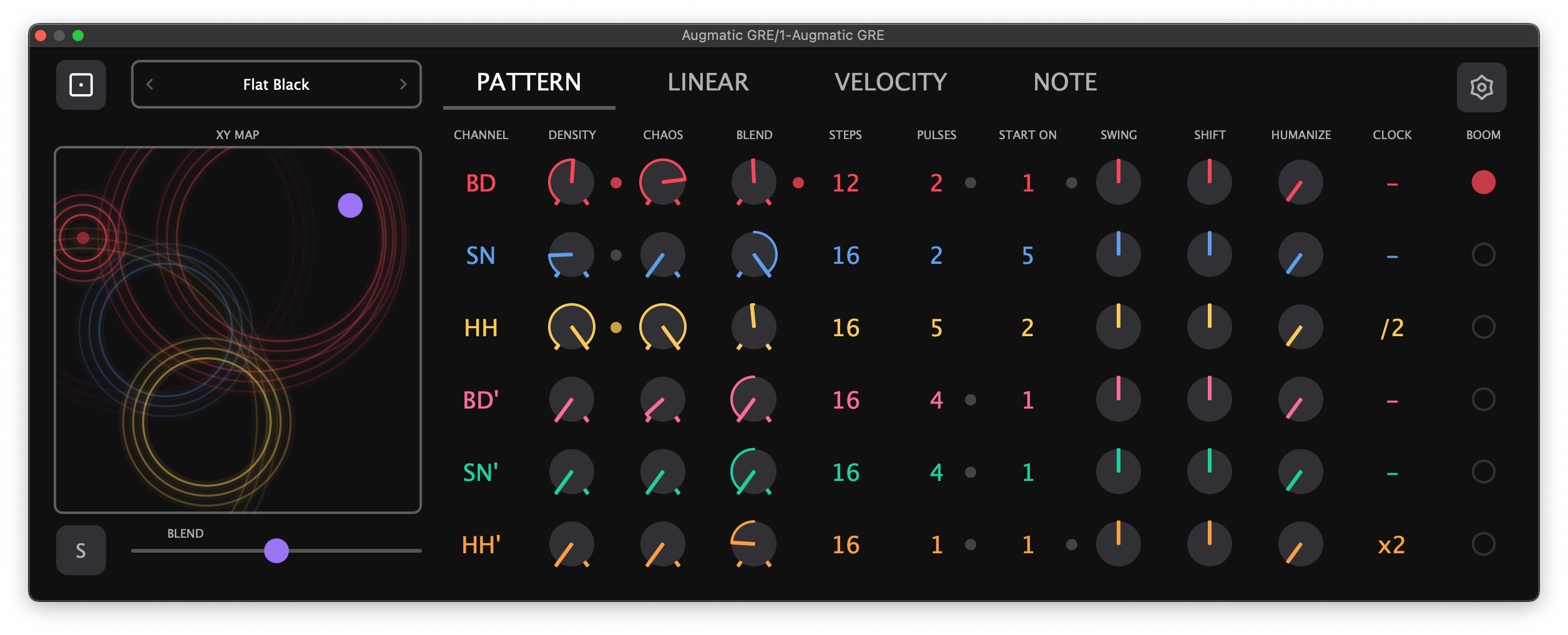
Lewa strona interfejsu zawiera:
- Panel presetów (góra) — ładowanie, zapisywanie i nawigacja między presetami
- XY Map (środek) — dotknij i przeciągnij, aby kontrolować XY Map w dwóch wymiarach. Może być zastąpiony panelem Master Sliders
Prawa strona wyświetla kontrolki aktywnej zakładki, zorganizowane jako siatka z jednym wierszem na kanał instrumentu (BD, SN, HH, BD', SN', HH').
Nagłówek w stylu LED nad kolumnami kanałów wyświetla zabawne onomatopeje perkusyjne (np. „BOOM”, „TCHAK”, „TSS”). Dotknij pola LED, aby wyzwolić dany instrument i zaktualizować tekst nagłówka.
Beat Monitor — małe animowane kropki pojawiają się obok pokręteł we wszystkich zakładkach. Migają w kolorze instrumentu, gdy bit jest generowany lub przechodzi przez dany etap przetwarzania, lub na szaro, gdy jest zablokowany. Zapewnia to wizualną informację zwrotną o przepływie sygnału bez potrzeby słuchania. Beat Monitor można włączyć/wyłączyć w Settings.
XY Map

Współrzędne XY Map to globalne kontrolki wpływające na wszystkie kanały perkusyjne jednocześnie. Wybierają pozycję w węzłach patternów Silnika Topograficznego. Zmiana współrzędnych XY zmienia podleżący charakter rytmiczny każdego kanału (BD, SN, HH, BD', SN', HH') naraz. Wartości między punktami siatki płynnie mieszają sąsiednie patterny.
Wszystkie pozostałe kontrolki w zakładce Pattern — Density, Chaos, Blend, parametry Euclidean, Swing, Shift, Humanize i Clock Divider — są indywidualne dla każdego kanału, co pozwala kształtować każdy głos perkusyjny niezależnie.
Master Sliders
Master Sliders zapewniają globalną kontrolę nad grupami pokręteł per-kanał. Przełącz panel Master Sliders za pomocą przycisku obok XY Map — panel zastępuje wyświetlacz XY Map. Jeden Master Slider jest zawsze widoczny pod XY Map (konfigurowalny w Settings).

Dostępne suwaki
| Suwak | Zakres | Domyślnie | Kontroluje |
|---|---|---|---|
| Density | 0–255 | 0 | Pokrętła Density per-kanał |
| Chaos | 0–127 | 0 | Pokrętła Chaos per-kanał |
| Blend | 0.0–1.0 | 0.5 | Pokrętła Blend per-kanał (bipolarne) |
| Prob Pre | 0–100% | 100% | Pokrętła Probability Pre per-kanał |
| Prob Post | 0–100% | 100% | Pokrętła Probability Post per-kanał |
| Level | 1–127 | 127 | Pokrętła Velocity Level per-kanał |
Hard / Soft
Każdy suwak ma przycisk przełącznika H/S:
- Hard (H) — nadpisuje wszystkie pokrętła per-kanał wartością Master Slider. Indywidualne pozycje pokręteł są ignorowane — wszystkie kanały pokazują tę samą wartość.
- Soft (S) — skaluje każde pokrętło per-kanał względem jego indywidualnej wartości bazowej. Każdy kanał zachowuje własne ustawienie i reaguje niezależnie na ruch Master Slider. To jest tryb domyślny.
Podwójne kliknięcie suwaka resetuje go do wartości domyślnej i przełącza w tryb Soft.
Limit Ticks
Gdy Master Slider jest aktywny, pokrętła per-kanał wyświetlają Limit Ticks — dwa małe znaczniki na łuku pokrętła wskazujące efektywny zakres zdefiniowany przez Master Slider.
- W trybie Soft znaczniki pokazują, gdzie Master Slider ogranicza pokrętło — efektywna wartość pokrętła nie może przekroczyć tej granicy
- W trybie Hard znaczniki rozszerzają się do min/max, pokazując pełny dostępny zakres
- Pokrętła Blend pokazują dwa ruchome znaczniki (dolny i górny) odzwierciedlające bipolarne ograniczenie
Limit Ticks można ukryć w Settings (przełącznik Limit Tick).
Zakładka Pattern
Zakładka PATTERN kontroluje sposób generowania patternów perkusyjnych. Każdy kanał instrumentu ma niezależne kontrolki w wielu kolumnach.
Silnik Topograficzny
Silnik Topograficzny to odwzorowanie modułu Eurorack Mutable Instruments Grids. Zawiera zaprogramowane węzły patternów ułożone w siatce. Każdy węzeł przechowuje trzy odrębne warstwy rytmiczne — stopę, werbel i hi-hat — zaprojektowane tak, aby współgrały muzycznie.
Gdy przesuwasz współrzędne X/Y, silnik płynnie miesza między czterema otaczającymi węzłami za pomocą interpolacji dwuliniowej, tworząc nieskończone kontinuum wariacji rytmicznych. Węzły są ułożone w starannie dobranej topologii muzycznej, więc sąsiednie pozycje morfują między komplementarnymi stylami perkusyjnymi, zamiast skakać gwałtownie.
Każdy krok w patternie ma wartość poziomu (0–127) reprezentującą, jak silnie dany udział perkusyjny „chce” zagrać. Kontrolka Density działa jako próg: tylko kroki, których poziom przekracza próg, zostaną wyzwolone. Dlatego zwiększanie Density stopniowo dodaje udział w muzycznie sensownej kolejności — najsilniejsze bity pojawiają się pierwsze, a potem wyłaniane są fille i duchy w miarę zwiększania wartości.
Kanały główne i akcentowe
Augmatic GRE uruchamia sześć niezależnych instancji — po jednej na kanał. Wszystkie sześć współdzieli tę samą pozycję X/Y i czerpie z tych samych danych patternów, ale każdy ma własne kontrolki Density i Chaos.
Oznacza to, że kanały akcentowe generują komplementarne rytmy, a nie duplikaty. W tej samej pozycji X/Y akcent BD' z Density 20 wyzwala inne kroki niż główny BD z Density 64, ponieważ próg gęstości filtruje różne uderzenia z tego samego bazowego patternu. Najsilniejsze bity grają na kanale głównym; słabsze, pośrednie uderzenia wychodzą na kanale akcentowym.
- Kanały główne (BD, SN, HH) — niosą główny bit. Ustaw Density według gustu (typowo 40–90).
- Kanały akcentowe (BD', SN', HH') — dodają duchy, rimshoty lub alternatywne artykulacje. Domyślne Density to 0 (cisza). Zwiększ do 10–25, aby zacząć słyszeć akcenty.
Przypisz kanałom akcentowym inne nuty MIDI niż ich kanałom nadrzędnym (np. BD=stopa, BD'=rimshot), aby wyzwalać alternatywne dźwięki perkusyjne na uderzeniach akcentowych.
W oryginalnym sprzęcie Mutable Instruments Grids wyjścia akcentowe uruchamiają się na najsilniejszych uderzeniach w patternie — tych z wewnętrznym poziomem powyżej 192 (z 255). Aby odtworzyć to zachowanie w Augmatic GRE, ustaw Density kanału akcentowego na ok. 25%. Niższe wartości dają rzadszy pattern; wyższe wartości obejmują słabsze uderzenia i generują bardziej zagęszczony pattern niż oryginalna implementacja.
Density
Kontroluje, ile nut generuje każdy instrument. Wyższa gęstość = więcej nut.
- 0: Brak nut
- 64: Średnia gęstość (mniej więcej połowa dostępnych kroków patternu jest wyzwalana)
- 127: Maksymalna gęstość (wszystkie dostępne kroki są wyzwalane)
Kanały akcentowe domyślnie mają wartość 0. Zwiększ je do 10–25, aby zacząć słyszeć nuty akcentowe.
Chaos
Dodaje kontrolowaną losowość do patternów, tworząc wariacje w timingu i velocity.
- Chaos per-kanał (0–127, domyślnie 0): Niezależna kontrola dla każdego instrumentu.
Wpływ kontrolki Chaos:
- 0: Mechaniczna precyzja, brak wariacji
- 5–15: Subtelna humanizacja
- 30–50: Zauważalna wariacja groove'u
- 80–127: Nieprzewidywalny, eksperymentalny
Master Slider Chaos kontroluje wszystkie pokrętła Chaos per-kanał jednocześnie, z obsługą trybu Hard/Soft jak wszystkie inne Master Sliders.
Blend (Topograficzny <> Euclidean)
Kontrolka per-kanał miksująca między dwoma silnikami patternów:
- 0.0 (lewo): 100% Silnik Topograficzny
- 0.5 (środek): miks 50/50 — każda nuta losowo wybiera z jednego z silników
- 1.0 (prawo): 100% sekwencer Euclidean
Domyślnie: 0.0 (XY Map) dla wszystkich kanałów.
Silnik Euclidean
Każdy kanał ma trzy parametry Euclidean:
- Steps (2–32, domyślnie 16): Długość patternu w szesnastkach
- Pulses (0 do Steps, domyślnie 4): Liczba uderzeń rozłożonych równomiernie w patternie
- Start On (1 do Steps, domyślnie 1): Na którym kroku zaczyna się pattern. Start On = 1 oznacza, że pierwsze uderzenie pada na bit 1 (bez przesunięcia). Start On = N przesuwa pattern w prawo, tak że pierwsze uderzenie pada na krok N.
Algorytm Bjorklunda rozkłada impulsy jak najbardziej równomiernie, tworząc rytmy występujące w muzyce tradycyjnej:
| Notacja | Kroki | Impulsy | Styl | Opis |
|---|---|---|---|---|
| E(8,3) | 8 | 3 | Kubański | Tresillo — fundamentalny rytm kubański |
| E(8,5) | 8 | 5 | Afro-kubański | Cinquillo — klasyczny pattern typu clave |
| E(12,5) | 12 | 5 | Afro-kubański | Wariacja Son clave |
| E(12,7) | 12 | 7 | Zachodnioafrykański | Tradycyjny pattern dzwonkowy |
| E(16,5) | 16 | 5 | Latynoamerykański | Rumba clave rozciągnięta na 16 kroków |
| E(16,7) | 16 | 7 | Nowoczesny | Gęsty, złożony polirytm |
| E(13,5) | 13 | 5 | Zachodnioafrykański | Klasyczny afrykański pattern dzwonkowy |
| E(16,9) | 16 | 9 | Elektroniczny | Nowoczesny pattern elektroniczny |
Wizualne przykłady patternów:
E(16,4) Start On=1:  X . . . X . . . X . . . X . . .
E(16,4) Start On=3:  . . X . . . X . . . X . . . X .
E(8,3)  Start On=1:  X . . X . . X .
E(16,1) Start On=1:  X . . . . . . . . . . . . . . .
Automatyczne ograniczanie: Gdy zmniejszasz Steps, Pulses i Start On są automatycznie ograniczane do prawidłowych zakresów. Na przykład zmniejszenie Steps z 16 do 8 ogranicza Pulses z 12 do 8 i Start On z 10 do 8.
Interakcja: Przeciągnij pionowo na STEPS, PULSES lub START ON, aby przewijać wartości. Szybkie przesunięcia wykorzystują przewijanie kinetyczne z inercją. Wartości zatwierdzają się po zwolnieniu palca, więc przeciąganie podgląda wartość bez zmiany parametru w trakcie odtwarzania. Podwójne dotknięcie resetuje wartość do domyślnej.
Kropka Beat Monitor START ON miga raz na cykl Euclidean na kroku startowym, zapewniając wizualny wskaźnik granicy pętli.
Narzędzia groove
Swing
Timing swing per-kanał oparty na algorytmie Rogera Linna.
- Zakres: −99.0 do +99.0 (precyzja 0.1)
- Domyślnie: 0 (równy timing)
- Wartości dodatnie opóźniają szesnastki na słabym czasie, tworząc klasyczny feel shuffle/swing
- Wartości ujemne przyspieszają szesnastki na słabym czasie, tworząc feel pośpieszności
- Wyższe wartości bezwzględne dają bardziej wyrazisty swing
Shift
Opóźnienie czasowe per-kanał przesuwające nuty do przodu lub do tyłu w czasie.
- Zakres: 0.0–126.0 (63.0 = środek/wyłączony, precyzja 0.1)
- Domyślnie: 63 (brak przesunięcia)
- Wartości poniżej 63: nuty grają wcześniej
- Wartości powyżej 63: nuty grają później
Shift jest przetwarzany po macierzy Linear Drumming — tylko wygrane nuty są przesuwane.
Humanize
Losowa wariacja timingu per-kanał dodająca ludzki charakter.
- Zakres: 0.0–127.0 (precyzja 0.1)
- Domyślnie: 0 (brak humanizacji)
- Wyższe wartości dodają większe losowe odchylenia timingu do każdej nuty
Clock Divider
Mnożnik/dzielnik tempa per-kanał zmieniający prędkość odtwarzania każdego instrumentu niezależnie.
18 dostępnych proporcji, od /8 (8x wolniej) przez x1 (normalnie, domyślnie) do x8 (8x szybciej): /8, /7, /6, /5, /4, /3, /2, /1.5, x1, x1.5, x2, x2.5, x3, x4, x5, x6, x7, x8.
Note Length
Globalne ustawienie kontrolujące, jak długo trwa każda nuta MIDI (odległość między NOTE ON a NOTE OFF).
| Ustawienie | Długość |
|---|---|
| 4n | Ćwierćnuta |
| 8n | Ósemka |
| 16n | Szesnastka (domyślnie) |
| 32n | Trzydziestodwójka |
| 64n | Sześćdziesiąteczwórka |
Beat Monitor w zakładce Pattern
Pięć kropek na wiersz kanału, umieszczonych między kolumnami pokręteł:
- Kropka Density — miga, gdy Silnik Topograficzny generuje nutę z samego density (wartość patternu przekracza próg przed perturbacją chaos)
- Kropka Chaos — miga, gdy nuta jest wyzwalana tylko dlatego, że losowość chaos przesunęła wartość ponad próg. Bez chaos ten krok byłby cichy — podkreśla dokładnie, gdzie losowość przyczynia się do patternu
- Kropka Blend — miga, gdy nuta przechodzi przez wszystkie etapy do końcowego wyjścia (niezależnie od tego, czy pochodzi z Topograficznego, Euclidean, czy probabilistycznego miksu między nimi). Szara, gdy Blend zablokował nutę
- Kropka Pulses — miga, gdy silnik Euclidean generuje nutę na tym kroku
- Kropka Start On — miga raz na cykl Euclidean tylko na kroku startowym, pokazując początek pętli Euclidean
Zakładka Linear
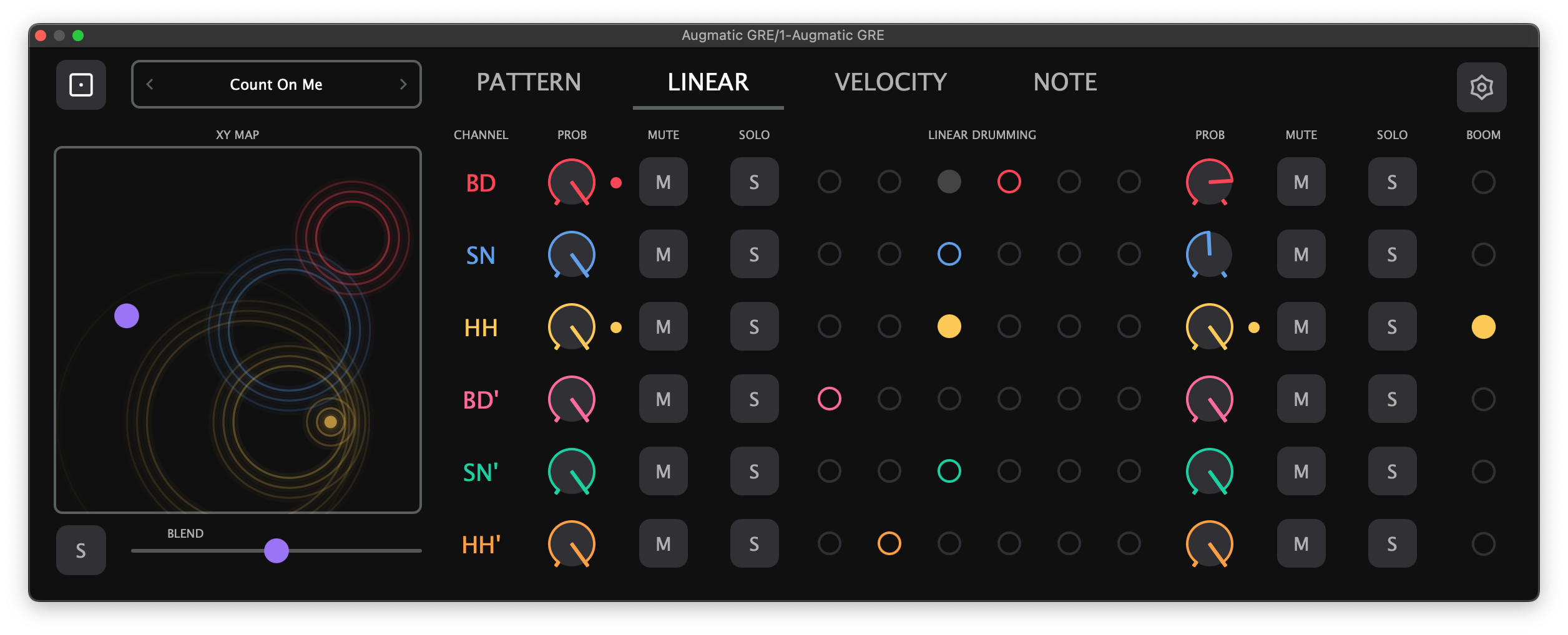
Zakładka LINEAR kontroluje przepływ sygnału MIDI przez 12-kolumnową macierz. Oferuje filtrowanie prawdopodobieństwa, kontrolki mute/solo oraz 6-poziomowy system priorytetów do rozwiązywania jednoczesnych nut.
Probability Pre / Probability Post
Pokrętła (0–100%) losowo filtrujące nuty.
- Probability Pre: Filtruje nuty przed przetwarzaniem priorytetów. Usunięte nuty są tak, jakby nigdy nie istniały — inne instrumenty wypełniają naturalnie.
- Probability Post: Filtruje nuty po przetwarzaniu priorytetów. Tworzy luki w patternie.
- 100% (domyślnie): Wszystkie nuty przechodzą
- 50%: Mniej więcej połowa nut jest losowo usuwana
- 0%: Wszystkie nuty zablokowane
Przy użyciu obu, prawdopodobieństwa się mnożą: Probability Pre=80% i Probability Post=50% oznacza, że około 40% nut przeżywa.
Mute Pre / Mute Post
Przyciski przełącznikowe wyciszające instrumenty.
- Mute Pre: Wycisza przed priorytetem. Inne instrumenty grają normalnie (bez luk).
- Mute Post: Wycisza po priorytecie. Pozostawia luki tam, gdzie instrument by zagrał.
- Mute Pre i Solo Pre wykluczają się wzajemnie dla danego instrumentu. Włączenie jednego wyłącza drugie.
- Mute Post i Solo Post wykluczają się wzajemnie dla danego instrumentu. Włączenie jednego wyłącza drugie.
- Mute Pre i Mute Post mogą być jednocześnie aktywne dla tego samego instrumentu.
Solo Pre / Solo Post
Przyciski przełącznikowe izolujące instrumenty.
- Solo Pre: Gdy jakiekolwiek Solo Pre jest włączone, grają tylko instrumenty z włączonym Solo Pre. Omija filtrowanie priorytetów.
- Solo Post: Soluje po przetwarzaniu priorytetów. Pokazuje luki z wyciszania priorytetowego.
- Solo Pre i Mute Pre wykluczają się wzajemnie dla danego instrumentu. Włączenie jednego wyłącza drugie.
- Solo Post i Mute Post wykluczają się wzajemnie dla danego instrumentu. Włączenie jednego wyłącza drugie.
- Solo Pre i Solo Post mogą być jednocześnie aktywne dla tego samego instrumentu.
- Jeśli jakiekolwiek solo jest włączone, wszystkie instrumenty bez solo są wyciszone.
Macierz Linear Drumming
Określa, który instrument wygrywa, gdy wiele nut jest wyzwalanych jednocześnie.
- Każdy instrument ma dokładnie jeden poziom priorytetu. Lewa strona = wyższy priorytet
- Gdy nuty kolidują, gra tylko instrument o najwyższym priorytecie
- Instrumenty o niższym priorytecie są wyciszane na czas ustawiony przez LINEAR GRID (patrz Settings)
Interakcja: Dotknij komórkę, aby ustawić priorytet instrumentu. Dotknij i przeciągnij po komórkach, aby malować priorytety jednym gestem. Podwójne dotknięcie kolumny przypisuje wszystkie instrumenty do tego poziomu priorytetu.
Ten sam priorytet: Jeśli dwa instrumenty mają ten sam poziom priorytetu, oba grają jednocześnie. Ustawienie wszystkich instrumentów na ten sam priorytet skutecznie wyłącza filtrowanie priorytetów.
Beat Monitor w zakładce Linear
Wizualizuje każdy etap łańcucha sygnałowego, gdy nuty przechodzą lub są blokowane przez inny kanał o wyższym priorytecie:

- Kropka Probability Pre — miga w kolorze instrumentu, gdy nuta przechodzi losowe sprawdzenie prawdopodobieństwa, szara gdy odfiltrowana przed przetwarzaniem priorytetów
- Komórki macierzy priorytetów:
- Niewybrane komórki (instrumenty nieprzypisane do tego poziomu priorytetu) pokazują szary okrąg
- Wybrane komórki (przypisany priorytet instrumentu) pokazują okrąg w kolorze instrumentu gdy bezczynne
- Animacja przejścia: gdy nuta przechodzi przez priorytet Linear Drumming (ten instrument wygrywa), wybrana komórka wypełnia się kolorem instrumentu (krótkie wstrzymanie, potem wygaszenie)
- Animacja blokady: gdy instrument B jest blokowany przez instrument A (A ma wyższy priorytet i oba wystrzelily jednocześnie), komórka w wierszu B, kolumnie priorytetu A miga na szaro — pokazując dokładnie, który instrument spowodował blokadę i na jakim poziomie priorytetu
- Kropka Probability Post — miga, gdy sprawdzenie prawdopodobieństwa po priorytecie przechodzi, szara gdy odfiltrowana. Uruchamia się tylko dla nut, które przeżyły wszystkie wcześniejsze etapy
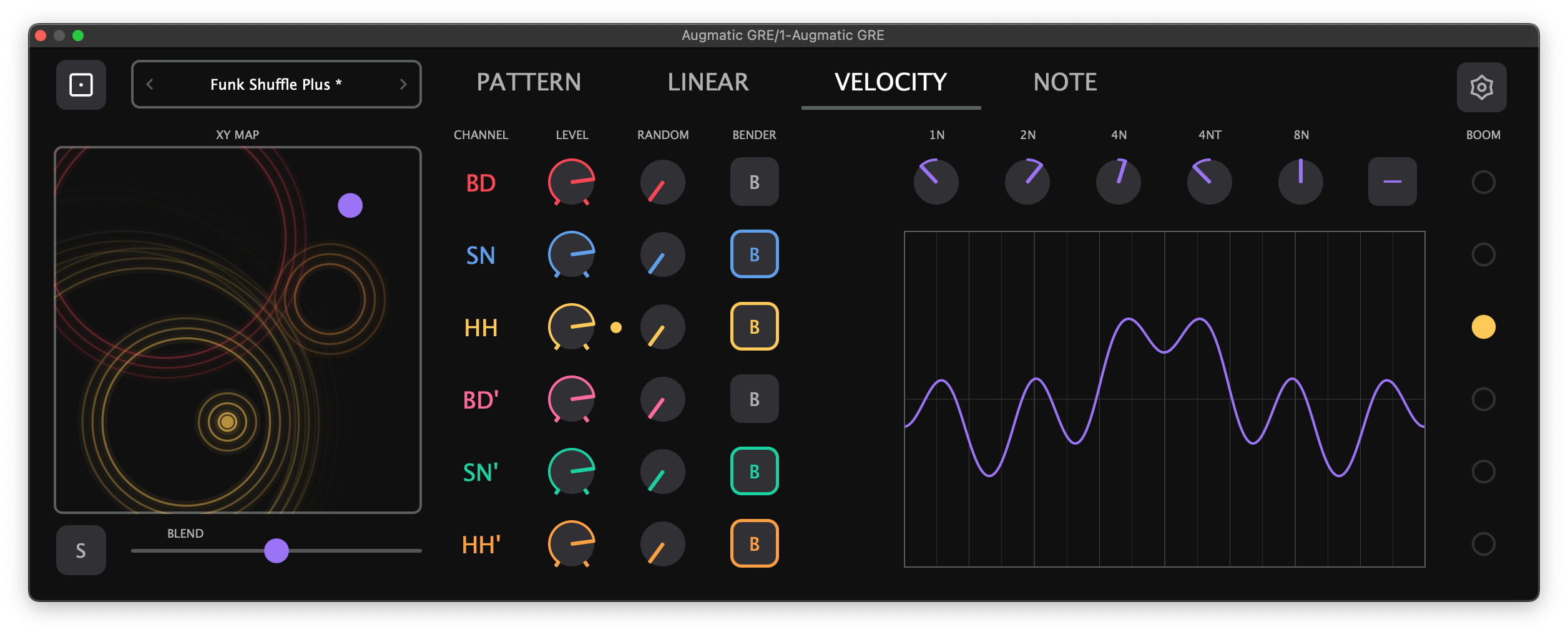
Zakładka Velocity
Zakładka VELOCITY kontroluje wyjściowe velocity (głośność/intensywność) nut MIDI każdego instrumentu.
LEVEL
Wartość velocity per-kanał, która zastępuje velocity silnika całkowicie. Cokolwiek wygeneruje silnik Topograficzny lub Euclidean, jest odrzucane; zamiast tego używana jest wartość LEVEL.
- Zakres: 0–127 (0 = wyciszenie)
- Domyślnie: 120 dla wszystkich kanałów
Ustawienie LEVEL na 0 wycisza kanał. Zgodnie ze specyfikacją MIDI, velocity 0 oznacza Note Off — żadna nuta MIDI nie jest wysyłana. Wycisza to kanał po przepuszczeniu impulsu przez macierz LINEAR DRUMMING.
Velocity Randomization
Przejście per-kanał między stałą wartością velocity LEVEL a w pełni losowym velocity (0–127).
- Zakres: 0–100%
- Domyślnie: 0% (brak losowości — używa LEVEL bez zmian)
- 0%: Wyjściowe velocity równe dokładnie LEVEL
- 50%: Wyjściowe velocity jest w połowie drogi między LEVEL a losową wartością 0–127
- 100%: Wyjściowe velocity jest w pełni losowe (0–127), niezależnie od ustawienia LEVEL
Velocity Bender
Velocity Bender moduluje velocity za pomocą LFO zsynchronizowanego z taktem. Tworzy dynamiczne, „oddychające” patterny akcentów ewoluujące w czasie.
Przyciski włączania instrumentów
Każdy wiersz instrumentu ma przycisk przełącznika B (Bender). Dotknij, aby włączyć lub wyłączyć Velocity Bender dla danego kanału. Wszystkie są domyślnie włączone. Wyłączone instrumenty omijają Velocity Bender i zachowują swoje velocity LEVEL.
Pokrętła podziałów taktowych
Pięć bipolarnych pokręteł kontroluje, jak silnie każdy podział taktowy wpływa na krzywą LFO:

| Pokrętło | Podział taktowy | Opis |
|---|---|---|
| 1N | Cała nuta | Wolny jednomiarowy cykl velocity |
| 2n | Półnuta | Wolna, szeroka modulacja na 2 bity |
| 4n | Ćwierćnuta | Modulacja wyrównana do pulsu na każdym bicie |
| 4nt | Triola ćwierćnutowa | Feel triolowy — 3 cykle na 2 bity |
| 8n | Ósemka | Szybka modulacja, dwa razy na bit |
Każde pokrętło ma zakres od -1.0 do +1.0 z 0.0 w centrum (brak modulacji). Wartości dodatnie tworzą szczyty, wartości ujemne tworzą doliny w danym podziale. Pięć składowych jest mieszanych w jedną gładką krzywą LFO.
Wyświetlacz przebiegu i przyciski
Wyświetlacz przebiegu w czasie rzeczywistym pokazuje połączony kształt LFO, odświeżany z częstotliwością 30 FPS podczas regulacji pokręteł. Linie siatki oznaczają podziały taktowe dla wizualnego odniesienia.
- Randomize — losuje wartości wszystkich pięciu pokręteł
- Reset — przywraca wszystkie pokrętła do centrum (0.0)
Velocity Bender to ostatni etap przetwarzania velocity przed wyjściem MIDI. Mnoży velocity LEVEL przez wartość LFO, więc modulacja jest proporcjonalna.
Beat Monitor w zakładce Velocity
Jedna kropka Level na kanał (między kolumnami LEVEL i RANDOM) zapewnia wizualną informację zwrotną o końcowym wyniku velocity:
- Kolor instrumentu — nuta przeszła z velocity większym niż zero
- Szara — nuta została zablokowana (końcowe velocity = 0, co działa jako wyciszenie zgodnie ze specyfikacją MIDI)
Zakładka Note
Zakładka NOTE zarządza przypisaniami nut MIDI i mapowaniami MIDI. Te ustawienia są niezależne od presetów — ładowanie presetu nie zmienia nut MIDI, a ładowanie mapowania nie zmienia ustawień patternów.
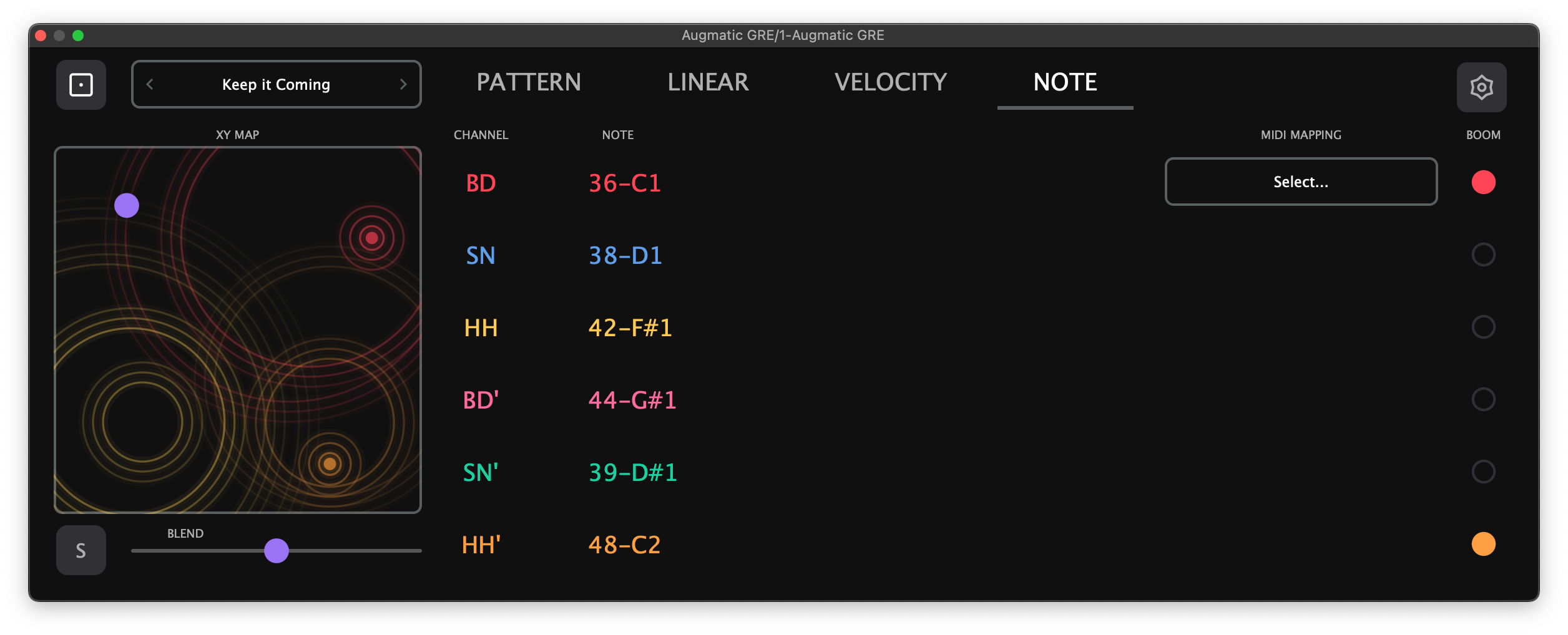
Przypisywanie nut MIDI
Każdy kanał ma kolumnę NOTE wyświetlającą przypisaną nutę MIDI jako numer i nazwę (np. „36-C1”, „42-F#1”). Przeciągnij pionowo, aby przewijać wszystkie 128 nut MIDI (C-2 do G8). Lista obsługuje przewijanie kinetyczne — szybkie przesunięcie przesuwa wartości z inercją. Wartości zatwierdzają się po zwolnieniu palca. Podwójne dotknięcie resetuje do domyślnej nuty.
Przypisania nut są przechowywane w mapowaniach MIDI, nie w presetach. Zmiana nuty oznacza bieżące mapowanie jako zmodyfikowane (wskaźnik gwiazdki).
Na iPadzie i iPhonie przytrzymaj pole LED podczas przewijania kolumny NOTE, aby odsłuchiwać każdą nutę podczas przewijania.
Kontrolki zakładki NOTE
Prawa strona zakładki NOTE (pod menu MIDI Mapping) zawiera dodatkowe kontrolki odtwarzania i wyjścia:
- NOTE LENGTH — Długość generowanych nut MIDI: 4n (ćwierćnuta), 8n, 16n, 32n lub 64n. Krótsze wartości najlepiej sprawdzają się dla triggerów perkusyjnych; dłuższe pasują do instrumentów melodycznych.
- MIDI CHANNEL — Kanał wyjściowy 1–16, domyślnie 10 (GM Drums). Wszystkie sześć kanałów instrumentów współdzieli ten sam kanał wyjściowy. Dostępny we wszystkich trybach (AUv3, VST3, standalone).
- MIDI OUT (tylko tryb standalone) — Wybór urządzenia wyjściowego MIDI: port wirtualny do routingu do innych aplikacji lub sprzętowy interfejs MIDI.
- BPM (tylko tryb standalone) — Wewnętrzne tempo, 40–240 BPM. Przeciągnij pionowo, aby zmienić. W trybie wtyczki AUv3/VST3 BPM jest dostarczany przez hosta DAW.
NOTE LENGTH jest zapisywany w presetach. MIDI CHANNEL, urządzenie MIDI OUT i BPM są zachowywane niezależnie (nie wpływa na nie zmiana presetów).
System mapowań MIDI
Mapowania MIDI przechowują przypisania nut niezależnie od presetów. Oznacza to, że możesz ładować różne presety (ustawienia patternów) zachowując te same przypisania nut dla swojego automatu perkusyjnego.
Dotknij przycisku MIDI Mapping Manager w zakładce NOTE, aby otworzyć przeglądarkę. Przeglądarka ma 3-kolumnowy widok folderów z panelem akcji po lewej i panelem informacyjnym po prawej:
- Open — załaduj wybrane mapowanie
- Save — nadpisz aktualnie załadowane mapowanie
- Save As — zapisz do nowego pliku (wpisz nazwę w edytorze nagłówka)
- Rename — zmień nazwę wybranego pliku lub folderu
- New Folder — utwórz podfolder do organizacji
- Delete — usuń wybrany plik lub folder (wymagane potwierdzenie)
- Favorite — oznacz pliki jako ulubione do szybkiego dostępu przez przełącznik Show Favorites
Panel informacyjny (najdalsza prawa kolumna) pokazuje metadane Author i Description wybranego pliku. Dotknij ikony edycji, aby zmodyfikować metadane mapowań użytkownika (elementy fabryczne są tylko do odczytu).
Użyj Keep Open, aby odsłuchiwać mapowania bez zamykania przeglądarki. Użyj strzałek < / > na pasku menu do szybkiej nawigacji.
Wskaźnik modyfikacji (gwiazdka) pojawia się na panelu MIDI Mapping, gdy jakiekolwiek przypisanie nuty zostało zmienione od ostatniego zapisu lub załadowania.
Fabryczne mapowania: Wbudowane mapowania dla wielu popularnych aplikacji i instrumentów sprzętowych są automatycznie instalowane przy pierwszym uruchomieniu. Obejmują mapowania dla Koala Sampler, Logic Pro, Cubasis, TR-808, TR-909, Ruismaker i wielu innych. Elementów fabrycznych nie można modyfikować ani usuwać.
Settings
Settings są dostępne przez ikonę koła zębatego w pasku zakładek. Otwierają się jako pływające okno z trzema panelami:
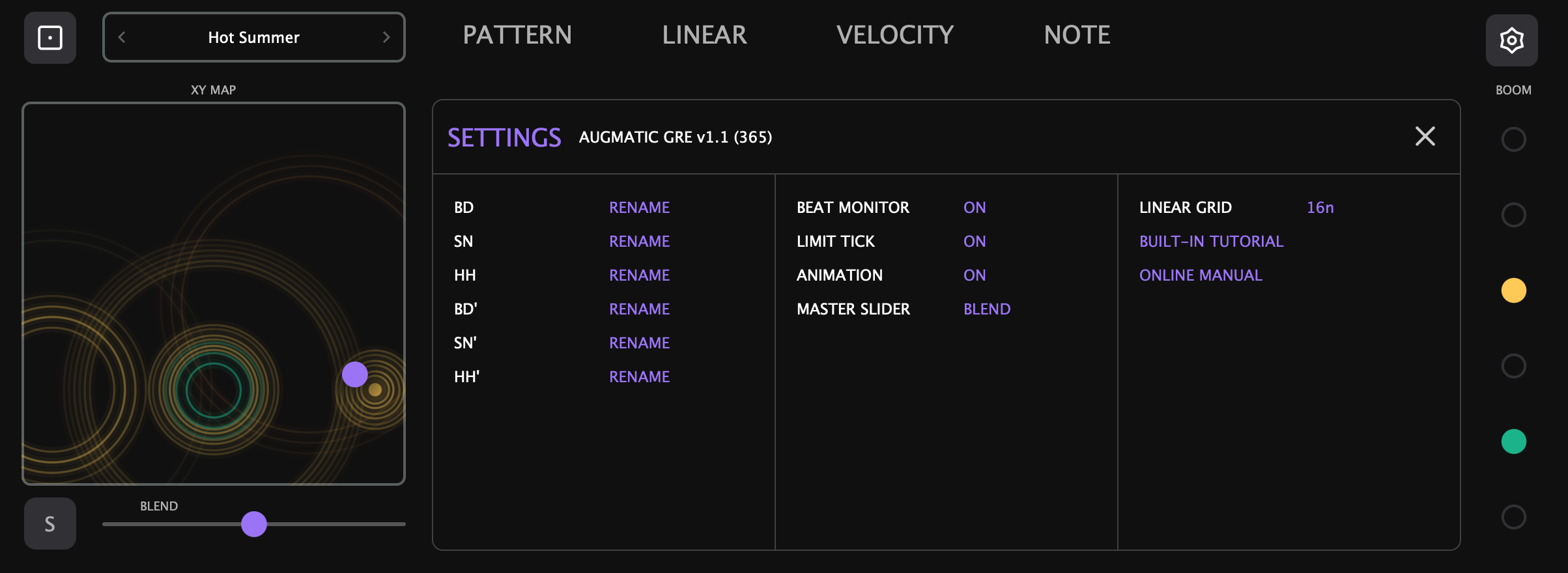
- Kolumna 1 — zmiana nazw wyświetlanych etykiet kanałów (niestandardowe nazwy są przechowywane w mapowaniach MIDI)
- Kolumna 2 — przełączniki Beat Monitor, Limit Tick, Animation; wybór Master Slider. Limit Tick pokazuje dwa małe znaczniki na łuku każdego pokrętła wskazujące efektywny zakres ustawiony przez Master Slider — wyłącz to, aby je ukryć.
- Kolumna 3 — Linear Grid (długość okna wyciszania), BUILT-IN TUTORIAL (otwiera interaktywny samouczek) i ONLINE MANUAL (otwiera tę instrukcję w przeglądarce).
System presetów
Presety przechowują wszystkie ustawienia patternów, timingu, velocity i miksu. NIE przechowują przypisań nut MIDI (te są zarządzane oddzielnie przez mapowania MIDI).
Preset Browser
Dotknij przycisku Preset Manager w lewym górnym rogu interfejsu, aby otworzyć przeglądarkę. Przeglądarka ma 3-kolumnowy widok folderów z panelem akcji po lewej i panelem informacyjnym po prawej:
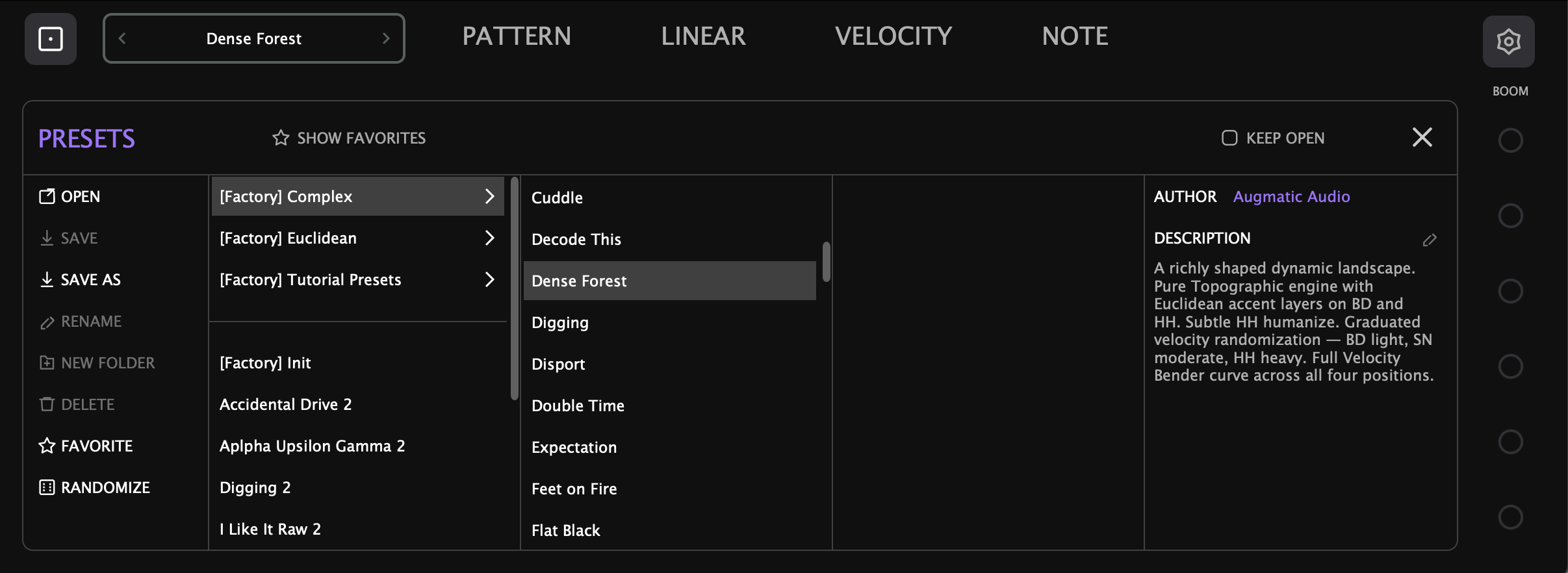
- Open — załaduj wybrany preset
- Save — nadpisz aktualnie załadowany preset
- Save As — zapisz do nowego pliku (wpisz nazwę w edytorze nagłówka)
- Rename — zmień nazwę wybranego pliku lub folderu
- New Folder — utwórz podfolder do organizacji
- Delete — usuń wybrany plik lub folder (wymagane potwierdzenie)
- Favorite — oznacz pliki jako ulubione do szybkiego dostępu przez przełącznik Show Favorites
- Randomize — generuj losowe wartości dla wszystkich parametrów (przypisania nut MIDI są wykluczone)
Panel informacyjny (najdalsza prawa kolumna) pokazuje metadane Author i Description wybranego pliku. Dotknij ikony edycji, aby zmodyfikować metadane presetów użytkownika (elementy fabryczne są tylko do odczytu).
Użyj Keep Open, aby odsłuchiwać presety bez zamykania przeglądarki. Użyj strzałek < / > na pasku menu do szybkiej nawigacji.
Presety fabryczne a użytkownika
- Presety fabryczne są dostarczane z wtyczką — nie mogą być modyfikowane, zmieniane nazwy ani usuwane
- Presety użytkownika są przechowywane jako pliki XML i mogą być zapisywane, usuwane, zmieniane nazwy i udostępniane
- Wskaźnik modyfikacji (gwiazdka) pojawia się, gdy bieżący preset został edytowany od czasu załadowania
Presety są zapisywane do folderu presetów użytkownika. Zobacz Przechowywanie plików, aby poznać lokalizację na każdej platformie.
Co zawierają presety
| Zawarte | Niezawarte |
|---|---|
| Density, Chaos, Map XY | Przypisania nut MIDI |
| Euclidean Steps/Pulses/Start On | Kanał MIDI (domyślnie Ch 10, konfigurowalny w standalone) |
| Blend, Swing, Shift, Humanize | Urządzenie wyjściowe MIDI |
| Proporcje Clock Divider | Niestandardowe nazwy instrumentów |
| Velocity LEVEL, Randomization | |
| Velocity Bender | |
| Przypisania macierzy Linear Drumming | |
| Stany Mute/Solo/Probability | |
| Linear Grid, Note Length |
Przepływ sygnału MIDI
Kompletna ścieżka sygnału od generowania patternu do wyjścia MIDI:
Automatyka DAW
Wszystkie 135 parametrów jest udostępnionych do automatyzacji w DAW.
| Grupa | Parametry | Per-kanał |
|---|---|---|
| Morfowanie patternów | Map X, Map Y | Globalnie |
| Density | BD/SN/HH/BD'/SN'/HH' | Tak |
| Chaos | Master + 6 indywidualnych | Tak |
| Blend | Miks XY Map/Euclidean | Tak |
| Euclidean | Steps, Pulses, Start On | Tak |
| Swing | Odchylenie timingu | Tak |
| Shift | Opóźnienie czasowe | Tak |
| Humanize | Losowy timing | Tak |
| Clock Ratio | Mnożnik tempa | Tak |
| Velocity Level | Wyjściowe velocity | Tak |
| Velocity Random | Zakres losowości | Tak |
| Velocity Bender | Włącz + 4 pokrętła | Per-instrument + globalnie |
| Probability | Probability Pre, Probability Post | Tak |
| Mute | Mute Pre, Mute Post | Tak |
| Solo | Solo Pre, Solo Post | Tak |
| Priorytet | Poziom 1–6 | Tak |
| Nuty MIDI | Numer nuty | Tak |
| Note Length | Długość | Globalnie |
| Linear Grid | Czas trwania | Globalnie |
Tryb standalone
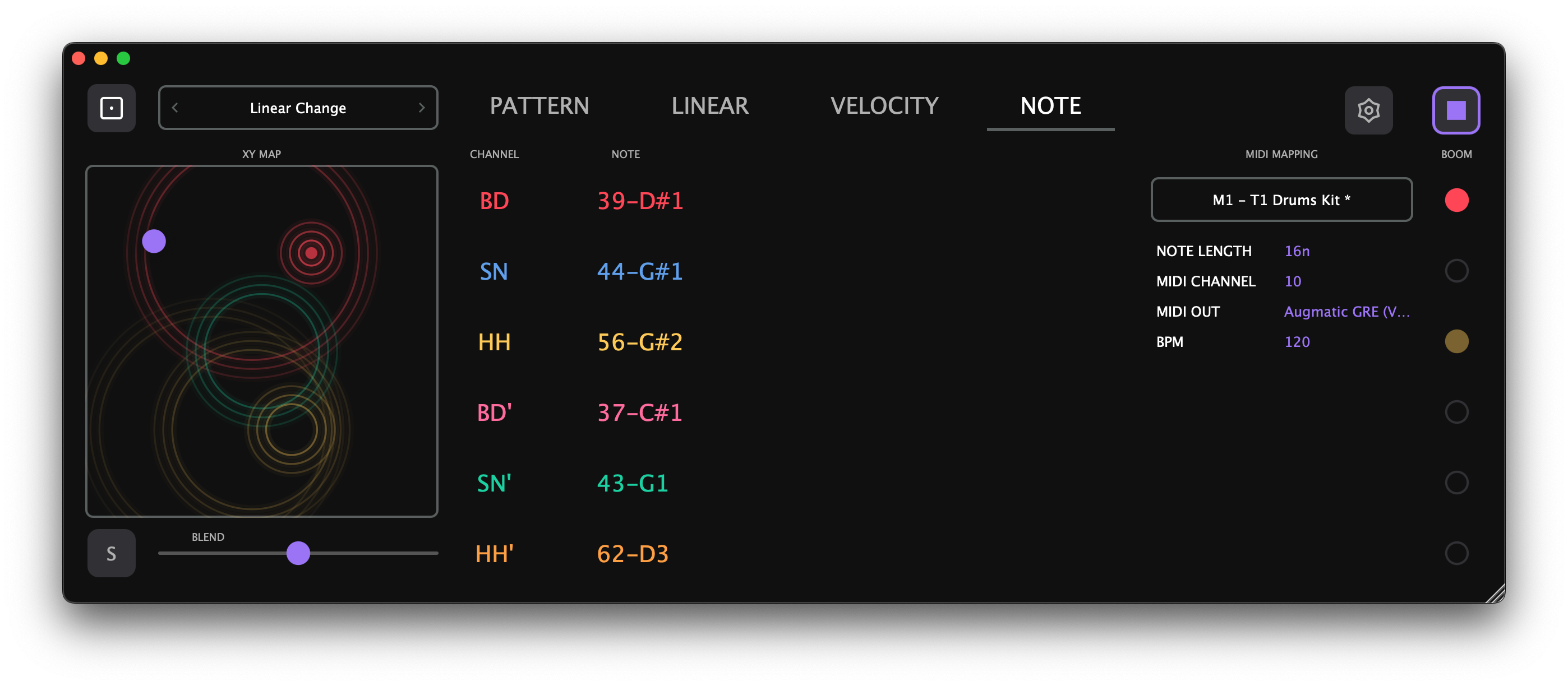
Augmatic GRE może działać jako samodzielna aplikacja zarówno na macOS, jak i iPadzie, niezależnie od jakiegokolwiek DAW. W trybie standalone aplikacja zapewnia własny wewnętrzny zegar i routing wyjścia MIDI. Tryb standalone wystarcza do sterowania jednym samplerem perkusyjnym lub syntezatorem, ale dla ustawień obejmujących kilka zsynchronizowanych czasowo instrumentów zalecamy użycie aplikacji hosta, która będzie zarządzać synchronizacją zegara, mapowaniem MIDI CC itp.
AUv3 a Standalone
| Funkcja | Wtyczka AUv3 | Aplikacja standalone |
|---|---|---|
| Transport | Kontrolowany przez DAW hosta — Play/Stop, pozycja na osi czasu | Wewnętrzny przycisk Play/Stop i skrót spacja (macOS) |
| BPM | Synchronizowany z hostem — kontrolka BPM niewidoczna | Regulowany w zakładce NOTE (40–240 BPM) |
| Wyjście MIDI | Kierowany przez magistralę MIDI hosta | Do wyboru w zakładce NOTE — port wirtualny lub sprzętowe urządzenie MIDI |
| Kanał MIDI | Do wyboru w zakładce NOTE (1–16, domyślnie 10) | Do wyboru w zakładce NOTE (1–16, domyślnie 10) |
| Przycisk Play/Stop | Ukryty — host kontroluje transport | Widoczny w pasku zakładek, nad kolumną LED |
| Automatyka DAW | Wszystkie 135 parametrów udostępnionych hostowi | Niedostępna |
Kontrola transportu (tylko standalone)
W trybie standalone aplikacja ma własny transport, ponieważ nie ma DAW hosta, który by go zapewniał:
- Przycisk Play/Stop — pojawia się w pasku zakładek, nad kolumną LED. Kliknij, aby uruchomić/zatrzymać wewnętrzny zegar. Ten przycisk nie jest dostępny w trybie wtyczki AUv3 lub VST3.
- Skrót spacja (macOS) — przełącza odtwarzanie
W trybie AUv3 transport jest w pełni kontrolowany przez hosta: naciśnij Play w DAW, a Augmatic GRE zaczyna generować patterny. BPM, pozycja na osi czasu i stan play/stop synchronizują się automatycznie.
Kontrolki zakładki NOTE w trybie standalone
Zakładka NOTE wyświetla dodatkowe kontrolki w trybie standalone, które nie są widoczne w trybie wtyczki AUv3:
| Kontrolka | Opis |
|---|---|
| BPM | Wewnętrzne tempo, 40–240. Przeciągnij pionowo, aby zmienić. |
| MIDI OUT | Wybór urządzenia wyjściowego: port wirtualny lub sprzętowe MIDI. |
MIDI CHANNEL (1–16, domyślnie 10) jest zawsze widoczny w zakładce NOTE we wszystkich trybach. BPM jest zapisywany w presetach, ale używany tylko w trybie standalone. Kanał MIDI i urządzenie wyjściowe są zachowywane niezależnie.
Przechowywanie plików
Presety i mapowania MIDI są przechowywane jako pliki XML w katalogach specyficznych dla platformy. Zawartość fabryczna (dostarczana z aplikacją) i tworzona przez użytkownika są trzymane w oddzielnych podkatalogach, aby aktualizacje aplikacji nigdy nie nadpisywały ani nie usuwały niestandardowych presetów.
iOS / iPadOS
Na iOS presety i mapowania MIDI są przechowywane w katalogu Documents aplikacji, widocznym w aplikacji Pliki pod Na moim iPadzie > Augmatic GRE.
- Presety fabryczne:
Documents/Presets/Factory/ - Presety użytkownika:
Documents/Presets/User/ - Fabryczne mapowania MIDI:
Documents/MIDI Mappings/Factory/ - Mapowania MIDI użytkownika:
Documents/MIDI Mappings/User/
Możesz przeglądać, kopiować i udostępniać te pliki bezpośrednio z aplikacji Pliki na iOS. Aby zaimportować preset udostępniony przez kogokolwiek, po prostu upuść plik XML do odpowiedniego folderu User/.
AUv3 — Dostęp przez aplikację Pliki
Gdy wtyczka działa jako AUv3 wewnątrz hosta (AUM, Cubasis, Drambo itp.), wtyczka potrzebuje uprawnienia do dostępu do folderu Documents aplikacji standalone. Przy pierwszym użyciu u góry interfejsu wtyczki pojawia się niebieski przycisk „Enable Files App Access”.
- Dotknij przycisku
- Otwiera się selektor folderu, wstępnie nawigowany do folderu Documents Augmatic GRE
- Dotknij Open, aby przyznać dostęp
Po tej jednorazowej konfiguracji presety zapisane w AUv3 są natychmiast widoczne w aplikacji Pliki — nie trzeba uruchamiać aplikacji standalone. Uprawnienie jest zachowane między restartami aplikacji i ponownymi uruchomieniami urządzenia.
Jeśli pominiesz ten krok, AUv3 nadal działa normalnie, ale korzysta z wewnętrznego obszaru pamięci niewidocznego w aplikacji Pliki.
macOS
- Presety fabryczne:
~/Library/Application Support/AugmaticGRE/Presets/Factory/ - Presety użytkownika:
~/Library/Application Support/AugmaticGRE/Presets/User/ - Fabryczne mapowania MIDI:
~/Library/Application Support/AugmaticGRE/MIDI Mappings/Factory/ - Mapowania MIDI użytkownika:
~/Library/Application Support/AugmaticGRE/MIDI Mappings/User/
Windows
Na Windows wszystkie dane są przechowywane w folderze Documents użytkownika:
- Wtyczka VST3:
C:\Program Files\Common Files\VST3\ - Presety fabryczne:
Documents\Augmatic Audio\Augmatic GRE\Presets\Factory\ - Presety użytkownika:
Documents\Augmatic Audio\Augmatic GRE\Presets\User\ - Fabryczne mapowania MIDI:
Documents\Augmatic Audio\Augmatic GRE\MIDI Mappings\Factory\ - Mapowania MIDI użytkownika:
Documents\Augmatic Audio\Augmatic GRE\MIDI Mappings\User\
Wskazówki i sposoby pracy
Density — mniej znaczy więcej
DENSITY kontroluje, ile nut gra każdy kanał. Przy niskich wartościach przechodzą tylko najsilniejsze uderzenia. W miarę zwiększania pojawiają się fille i duchy w muzycznie sensownej kolejności. Optymalny zakres dla większości patternów to 40–90%.
- Ustaw BD na około 70%, SN na 50%, HH na 100%
- Posłuchaj, jak każdy instrument wypełnia się we własnym tempie
- Dostosuj do gustu — ustaw DENSITY na zero, aby wyciszyć kanał, lub na 100%, aby każdy dostępny krok się odezwał
Chaos — kontrolowana losowość
CHAOS dodaje wariacje do Silnika Topograficznego. Przy 0% pattern powtarza się identycznie w każdej pętli. Około 50% uzyskujesz wariacje przypominające ludzką grę. Powyżej 80% wchodzisz na terytorium eksperymentalne.
- Zacznij od CHAOS na 0% dla zablokowanego, mechanicznego groove'u
- Podnieś do 10–20% dla subtelnej, żywej wariacji
- Przekrocz 50% dla zauważalnych niespodzianek w każdym takcie
- Obserwuj kropkę Beat Monitor obok pokrętła CHAOS — miga, gdy losowość dodaje nutę
Kanały akcentowe — komplementarne rytmy
Kanały akcentowe (BD', SN', HH') dzielą tę samą pozycję XY Map, ale mają niezależne DENSITY i CHAOS. Naturalnie generują uderzenia wypełniające luki pomijane przez kanały główne.
- Przypisz kanałom akcentowym inne brzmienia — BD na kick, BD' na rimshot; SN na werbel, SN' na klask
- Trzymaj gęstości akcentów nisko (10–25%), aby uzupełniały, a nie konkurowały
- Daj akcentom niższy priorytet (4–6), aby ustępowały głównym uderzeniom
- Użyj Velocity Bender do modulowania velocity akcentów w czasie
Nieparzyste liczby impulsów — smaki muzyki świata
Algorytm Euclidean rozkłada impulsy tak równomiernie, jak to możliwe, co naturalnie unika brzmienia losowego. Nieparzyste liczby impulsów natychmiast tworzą klimat muzyki świata.
- Ustaw BLEND na 100% Euclidean na kanałach, z którymi chcesz eksperymentować
- Spróbuj 5 PULSES w 16 STEPS na BD dla patternu w stylu latynoskiej rumby
- Zmień na 7 PULSES dla gęstego, synkopowanego polirytmu
- Wypróbuj różne liczby PULSES na BD, SN i HH niezależnie
Start On — natychmiastowa synkopa
START ON kontroluje, od którego kroku zaczyna się pattern Euclidean, przesuwając cały pattern w celu uzyskania synkopy.
- Ustaw prosty pattern werbla: STEPS=16, PULSES=2
- Zmień START ON, aby usłyszeć, jak werbel trafia w nieoczekiwane miejsca, podczas gdy kick pozostaje zakotwiczony
- Każda pozycja START ON nadaje zupełnie inny charakter groove'u
- Obserwuj kropkę Beat Monitor — miga raz na cykl, pokazując, gdzie pętla Euclidean się restartuje
Steps — polirytmiczna magia
Użycie różnych liczb kroków na kanał tworzy patterny, które ewoluują przez wiele taktów, zanim się powtórzą.
- Zostaw BD na 16 STEPS
- Ustaw SN na 12 STEPS
- Ustaw HH na 7 STEPS
- Ponieważ każdy kanał zapętla się z inną długością, połączony pattern nieustannie przesuwa się w złożone, ewoluujące polirytmy
W połączeniu z różnymi proporcjami Clock Divider tworzy to jeszcze bardziej złożone polirytmiczne tekstury.
Blend — najlepsze z obu światów
BLEND miksuje między Topograficznym (lewo) a Euclidean (prawo) per kanał. Przy 50% każda nuta jest losowo wybierana z jednego lub drugiego silnika.
- BD na Topograficznym, HH na Euclidean: Ustaw BD Blend na 0.0 dla naturalnych patternów kicka, HH Blend na 1.0 dla mechanicznej precyzji
- Subtelne życie: Ustaw Blend tuż poniżej 100% Euclidean — Silnik Topograficzny subtelnie zastępuje lub dodaje nuty, utrzymując groove przy życiu
- Stopniowe przejście: Automatyzuj Blend od 0.0 do 1.0 na przestrzeni kilku taktów
- Losowe przełączanie: Ustaw Blend na 0.5, aby każda nuta losowo pochodziła z jednego z silników
Master Blend Slider — morfowanie jednym gestem
Master Slider Blend kontroluje wszystkie pokrętła BLEND per kanał jednocześnie.
- Ustaw różne wartości BLEND per kanał
- W trybie Soft suwak skaluje każdy kanał proporcjonalnie
- W trybie Hard nadpisuje wszystkie kanały tą samą wartością
- Przesuń Master Slider, aby morfować cały zestaw między Topograficznym a Euclidean jednym gestem — idealne do występów na żywo
Swing — shufflowy feel
SWING opóźnia szesnastki na off-beat. Działa tylko na rozdzielczości szesnastek — pattern grający tylko ćwierćnuty nie będzie swingował.
- Ustaw HH na granie wszystkich 16 impulsów (STEPS=16, PULSES=16)
- Zastosuj dodatni SWING dla klasycznego shuffle'a, ujemny dla pędzącego, naglącego feelu
- Zostaw BD SWING na 0, swingując HH dla klasycznego groove'u hip-hopowego
Shift — efekty flam
SHIFT przesuwa nuty do przodu lub do tyłu w czasie. Małe odchylenia od środka tworzą efekty przypominające flam — dwa uderzenia grane niemal jednocześnie dla grubszego, szerszego smagnięcia.
- Pozostaw kanał główny (np. SN) ze SHIFT w środku
- Ustaw kanał akcentowy (SN') z małym przesunięciem SHIFT w lewo (lekko wcześniej)
- Akcent przybywa tuż przed uderzeniem, tworząc naturalnie brzmiący flam, który dodaje wagę uderzeniu
Humanize — ludzki dotyk
HUMANIZE dodaje losowe mikro-odchylenia timingu do każdej nuty. Szczególnie dobrze łączy się z niskimi wartościami CHAOS.
- Ustaw wszystkie kanały na 15–20% dla ciepłych, naturalnych groove'ów
- Dla więcej charakteru użyj różnych wartości per kanał — HH na 25% dla luźnego feelu, BD na 5% dla solidnego fundamentu
- Wyższe wartości (50%+) tworzą luźny, chwiejny timing
Clock Divider — warstwy prędkości
Pokrętło CLOCK zmienia prędkość odtwarzania per kanał niezależnie, od /8 (8x wolniej) do x8 (8x szybciej).
- Ustaw HH na x1.5 dla polirytmu triolowego na tle prostego metrum
- Ustaw kanał akcentowy na /2 dla rzadkich akcentów co drugi takt
- Zostaw BD i SN na x1 (normalnie) jako kotwicę rytmiczną
Linear Drumming — czyste groove'y
Użyj macierzy Linear Drumming, aby tworzyć patterny, w których gra tylko jeden głos naraz:
- Przypisz SN do priorytetu 1, BD do priorytetu 2, HH do priorytetu 3
- Ustaw Linear Grid na 16n lub 8n
- Gdy nuty kolidują, gra tylko instrument o najwyższym priorytecie
- Instrumenty o niższym priorytecie są wyciszane na czas trwania siatki
Obserwuj macierz Beat Monitor — komórki wypełniają się kolorem, gdy nuty przechodzą, szare mignięcia pokazują, gdzie instrument o wyższym priorytecie zablokował nutę.
Probability Pre — organiczne luki
PROB PRE filtruje nuty losowo przed macierzą priorytetów. Usunięte nuty są traktowane, jakby nigdy nie istniały — inne instrumenty naturalnie wypełniają te miejsca.
- Obniż BD PROB PRE do 60–75%
- Luki są organicznie wypełniane przez inne instrumenty dzięki macierzy priorytetów
- Świetne do ewoluujących, generatywnych patternów, które nigdy nie brzmią statycznie
Probability Post — breakbeatowe zacinanie
PROB POST filtruje nuty po macierzy priorytetów — tworząc prawdziwą ciszę w patternie. Żaden instrument nie wypełnia luki.
- Ustaw wszystkie kanały na 50% PROB POST
- Losowe dziury pojawiają się w groove dla zacinającego, breakbeatowego feelu
- W odróżnieniu od PROB PRE, te luki pozostają puste, tworząc rytmiczną przestrzeń do oddychania
Mute i Solo — izoluj i porównuj
SOLO PRE izoluje surowy pattern; SOLO POST pokazuje, co przetrwało filtrowanie priorytetów. Użyj ich, aby zrozumieć, jak rozwiązywanie priorytetów kształtuje groove.
- Włącz SOLO PRE na kanale, aby usłyszeć jego pełny wygenerowany pattern
- Przełącz na SOLO POST, aby usłyszeć tylko uderzenia, które przetrwały priorytet
- Porównaj oba, aby dokładnie zrozumieć, gdzie priorytet kształtuje groove
Velocity Level — dynamiczna równowaga
LEVEL ustawia velocity (intensywność) nut każdego kanału. Ustawienie LEVEL na 0 całkowicie wycisza kanał.
- Ustaw BD LEVEL wysoko (110–127) dla mocnego kicka
- Ustaw SN LEVEL nisko (60–80) dla patternów z duchami
- Ustaw HH LEVEL średnio (90–100) dla równowagi
Velocity Random — dynamiczna wariacja
RANDOM płynnie przechodzi między stałą wartością Level a w pełni losowym velocity.
- Ustaw HH RANDOM na 30–40% dla naturalnego, ekspresyjnego hi-hatu
- Zostaw BD i SN RANDOM na 5–10% dla solidnego, spójnego fundamentu
- Przy 100% velocity jest w pełni losowe, niezależnie od LEVEL
Velocity Bender — rytmiczne oddychanie
Velocity Bender moduluje velocity za pomocą LFO zsynchronizowanego z taktami w pięciu podziałach rytmicznych.
- Zacznij od pokręteł 4nt (triola ćwierćnutowa) i 8n (ósemka) — tworzą najbardziej rytmiczne, taneczne patterny velocity
- Miksuj wartości dodatnie i ujemne między podziałami dla złożonej, ewoluującej dynamiki
- Obserwuj wyświetlacz kształtu fali, aby zobaczyć połączony kształt LFO w czasie rzeczywistym
- Użyj przycisków BENDER, aby wybrać, które kanały są modulowane
Tworzenie ewoluujących patternów
Automatyzuj współrzędne X i Y na przestrzeni 8–16 taktów, aby morfować przez różne style patternów. Zacznij od subtelnych ruchów w pobliżu jednego punktu siatki, a potem przesuń się przez cały zakres dla dramatycznych zmian.
Łączenie funkcji dla charakteru
Najbardziej ekspresyjne groove'y powstają z łączenia subtelnych ilości wielu funkcji:
- Ciepły, żywy groove: Niski Chaos (10–20%) + Humanize (15%) + lekkie odchylenie Blend od 100% Euclidean
- Polirytmy muzyki świata: Euclidean steps + nieparzyste impulsy + różne Start On per kanał
- Czyste, ewoluujące patterny: Linear Drumming + Prob Pre na 70% — nigdy się nie powtarza dokładnie
- Dynamiczne, oddychające bębny: Velocity Bender + Random na 20%
Rzadkie i generatywne patterny
- Obniż Probability Pre do 40–60% dla wszystkich kanałów
- Ustaw umiarkowany Chaos (30–50)
- Użyj różnych patternów Euclidean per kanał z nieparzystymi liczbami kroków
- Ustaw Linear Grid na 4n dla wyraźnych luk priorytetowych
- Włącz Velocity Bender z losowymi wartościami pokręteł