Augmatic GRE
Manual de usuario
Versión 1.2 - 30 de marzo de 2026 - Changelog.
Generador de patrones rítmicos MIDI en formato AUv3 y VST3 para iPad, iPhone, macOS y Windows.
Contenido
- Introducción
- Hosts compatibles
- Primeros pasos
- Tutorial integrado
- Vista general de la interfaz
- XY Map topográfico
- Master Sliders
- Pestaña Pattern
- Motor Topográfico
- Blend
- Motor Euclidean
- Herramientas de groove
- Pestaña Linear
- Pestaña Velocity
- Pestaña Note
- Settings
- Sistema de presets
- Flujo de señal MIDI
- Automatización DAW
- Modo standalone
- Almacenamiento de archivos
- Consejos y flujos de trabajo
Introducción
Augmatic GRE genera patrones de percusión que evolucionan utilizando algoritmos musicales probados. Transiciona fluidamente a través de infinitas variaciones rítmicas que equilibran naturalmente simplicidad y complejidad — sin la tediosa programación manual.
Augmatic GRE es un plugin AUv3 y VST3 y una aplicación independiente que genera notas MIDI para cualquier sampler de percusión o sintetizador por software o hardware que acepte entrada MIDI. No produce audio.
Características principales
- 6 canales algorítmicos — bombo, caja, hi‑hat, más variaciones de acento y notas fantasma
- Motor Topográfico — para ritmos morfables y evolutivos — basado en el módulo Eurorack Mutable Instruments Grids
- Motor Euclidean — para patrones distribuidos uniformemente, de ritmos del mundo
- Control Blend — para mezclar los estilos Topográfico y Euclidean
- Linear Drumming — ningún golpe de percusión ocurre al mismo tiempo que otro
- Velocity Bender — para un pulso más expresivo y dinámico
- Herramientas de groove — swing, humanización, divisor de reloj y desplazamiento temporal
Canales de instrumentos
| Canal | Etiqueta | Nombre por defecto | Función |
|---|---|---|---|
| 1 | BD | Bass Drum | Bombo principal — impulsa el ritmo principal |
| 2 | SN | Snare | Caja principal — impulsa el backbeat |
| 3 | HH | Hi-Hat | Hi-hat principal — impulsa el pulso |
| 4 | BD' | BD Accent | Acento de bombo independiente — notas fantasma, rimshots (density/chaos propios) |
| 5 | SN' | SN Accent | Acento de caja independiente — golpes fantasma, cross-sticks (density/chaos propios) |
| 6 | HH' | HH Accent | Acento de hi-hat independiente — hi-hats abiertos, campanas (density/chaos propios) |
Cada canal puede usar cualquiera de los dos motores de patrones:
- Motor Topográfico — Basado en el módulo Eurorack Mutable Instruments Grids. Transiciona entre patrones de percusión preprogramados usando coordenadas del XY Map.
- Secuenciador Euclidean — Distribuye pulsos uniformemente a lo largo de los pasos utilizando el algoritmo de Bjorklund. Produce ritmos presentes en la música tradicional de todo el mundo.
Ambos motores funcionan en paralelo. Un control Blend por canal mezcla entre ellos, y puedes asignar diferentes motores a diferentes canales.
Hosts compatibles
Augmatic GRE está disponible como procesador MIDI AUv3 (tipo aumi) en iPad, iPhone y macOS, y como plugin de instrumento VST3 en macOS y Windows.
Hosts AUv3 (iPad, iPhone, macOS)
AUM, Cubasis 3, Drambo, Loopy Pro, Logic Pro, GarageBand y más.
Hosts VST3 (macOS, Windows)
Ableton Live, FL Studio, Reaper, Cubase, Bitwig Studio, Studio One y más.
Cárgalo como instrumento y luego enruta su salida MIDI a un sampler de percusión o sintetizador en otra pista.
Primeros pasos
AUv3 (iPad, iPhone, macOS)
- Instala — Descarga Augmatic GRE desde la App Store
- Ejecuta la aplicación standalone una vez — esto registra la extensión AUv3 en el sistema
- Abre tu host (Logic Pro, AUM, Cubasis, etc.)
- Añade Augmatic GRE en una ranura de efecto MIDI o fuente MIDI
- Enruta la salida MIDI a un instrumento de percusión
- Pulsa Play — los patrones se generan y las notas MIDI fluyen hacia tu instrumento
VST3 (macOS, Windows)
- Instala — Ejecuta el instalador (
.pkgen macOS,.exeen Windows) - Abre tu DAW (Ableton Live, FL Studio, Reaper, Cubase, etc.)
- Añade Augmatic GRE como instrumento VST3
- Enruta la salida MIDI a un instrumento de percusión en otra pista
- Pulsa Play — los patrones se generan y las notas MIDI fluyen hacia tu instrumento
El plugin se sincroniza con el transporte del host: BPM, play/stop y posición en la línea de tiempo. Todos los parámetros pueden automatizarse desde tu DAW.
¿Nuevo en Augmatic GRE? El tutorial integrado te guía a través de cada función con ejemplos interactivos y prácticos. Se abre automáticamente en el primer inicio, o inícialo en cualquier momento desde Settings → BUILT-IN TUTORIAL, o cargando cualquier preset de la carpeta [Factory] Tutorial Presets en el Preset Browser.
Tutorial integrado
Augmatic GRE incluye un tutorial interactivo que te guía a través de cada función con ejemplos prácticos. Cada preset de tutorial demuestra un control específico — cárgalo, lee las instrucciones flotantes y experimenta con el control mientras la superposición permanece visible.
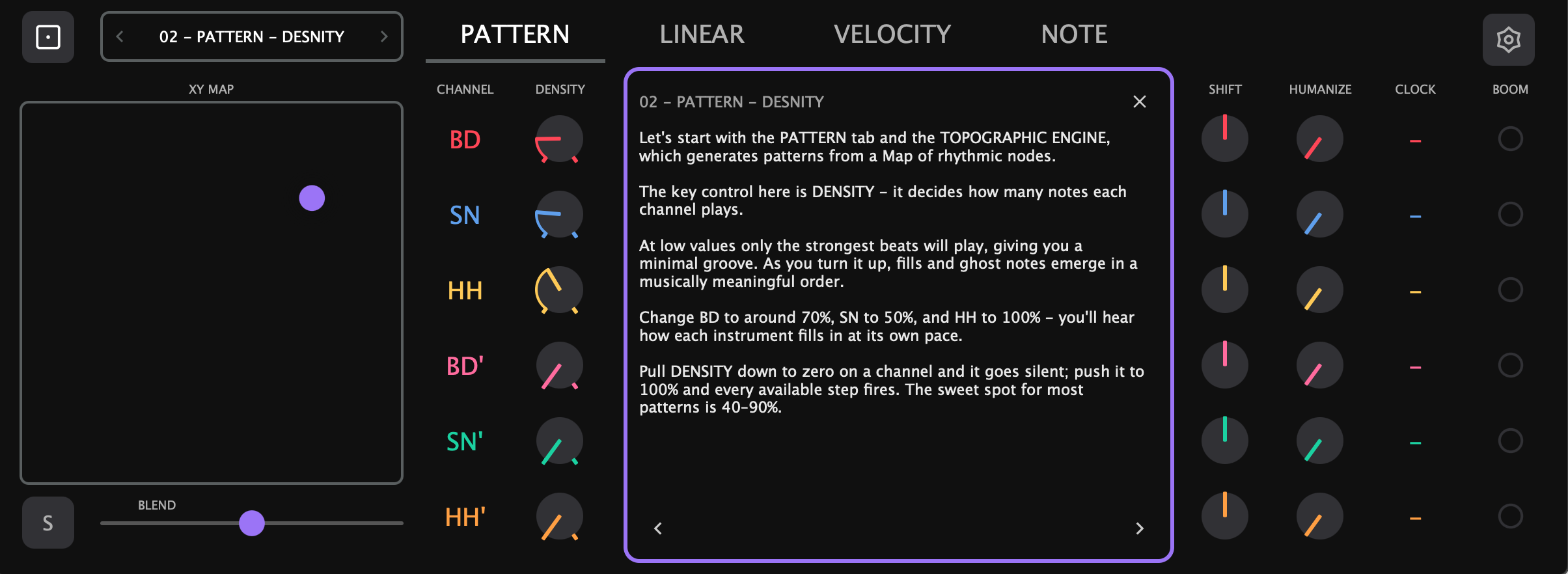
Iniciar el tutorial
- Primer inicio — El tutorial se abre automáticamente cuando el plugin se instala por primera vez. Puedes cerrarlo en cualquier momento y volver a él más tarde.
- Settings → BUILT-IN TUTORIAL — Haz clic en el icono de engranaje y luego en BUILT-IN TUTORIAL en el panel derecho.
- Preset Browser — Abre el navegador y navega a [Factory] Tutorial Presets. Carga cualquier preset para comenzar desde ese tema.
Navegación
La superposición del tutorial tiene botones < y > en la parte inferior para avanzar por los tutoriales en orden. También puedes cerrar la superposición (botón X) y seguir usando el plugin — el preset permanece cargado.
Qué se cubre
Los tutoriales están organizados por pestaña:
- PATTERN — Density, Chaos, XY Map, canales de acento, Steps y Pulses, Blend, Swing, Shift, Humanize, Clock
- LINEAR — Matriz Linear Drumming, Beat Monitor, Probability, Mute, Solo
- VELOCITY — Level, Random, Bender
- NOTE — Asignación de notas MIDI, mapeos MIDI
Cada tutorial cambia automáticamente a la pestaña correspondiente y posiciona la superposición para que el control demostrado sea visible.
Vista general de la interfaz
La interfaz del plugin tiene cuatro pestañas: Pattern, Linear, Velocity y Note. Settings se accede mediante el icono de engranaje en la barra de pestañas.
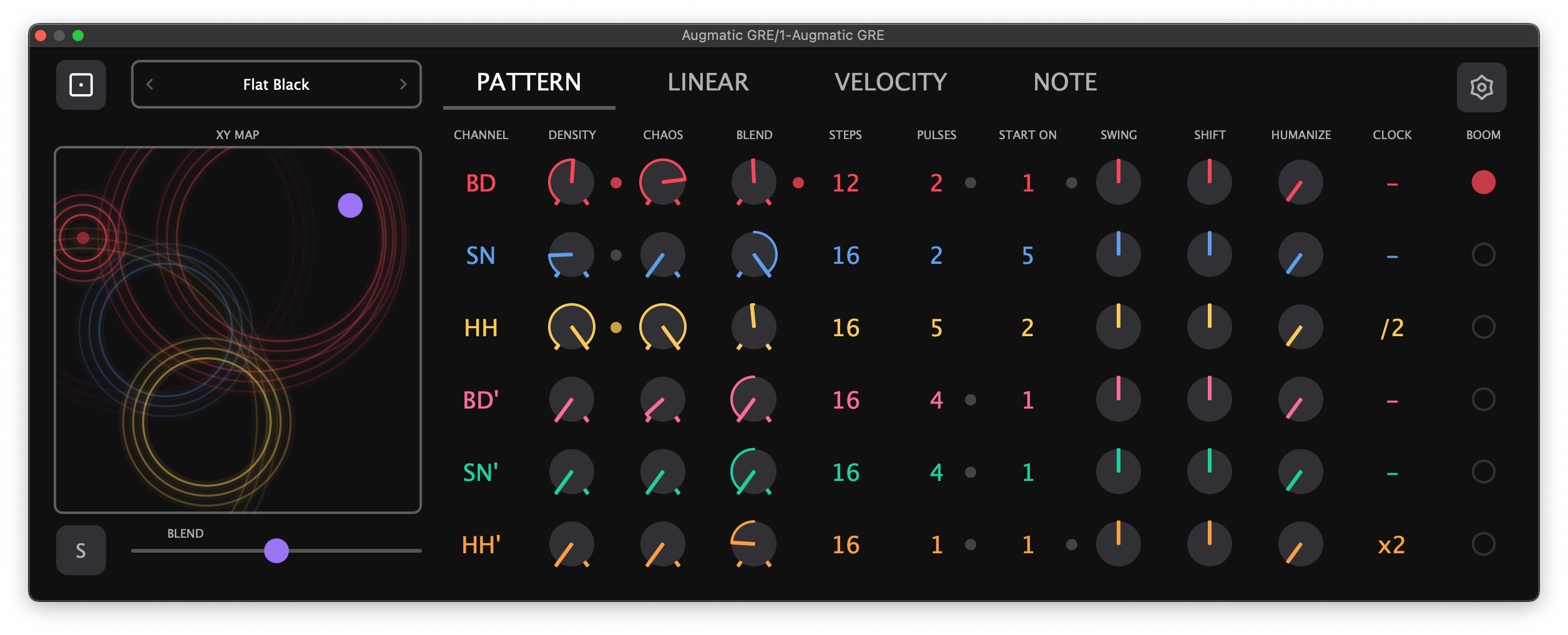
El lado izquierdo de la interfaz contiene:
- Panel de presets (arriba) — cargar, guardar y navegar entre presets
- XY Map (centro) — toca y arrastra para controlar el mapa en dos dimensiones. Puede ser reemplazado por el panel de Master Sliders
El lado derecho muestra los controles de la pestaña activa, organizados como una cuadrícula con una fila por canal de instrumento (BD, SN, HH, BD', SN', HH').
La cabecera estilo LED sobre las columnas de canales muestra onomatopeyas lúdicas de percusión (p. ej., «BOOM», «TCHAK», «TSS»). Toca un pad LED para disparar ese instrumento y actualizar el texto de la cabecera.
Beat Monitor — pequeños puntos animados aparecen junto a los potenciómetros en todas las pestañas. Parpadean en el color del instrumento cuando se genera un golpe o pasa por esa etapa de procesamiento, o en gris cuando está bloqueado. Proporciona retroalimentación visual del flujo de señal sin necesidad de escuchar. El Beat Monitor se puede activar/desactivar en Settings.
XY Map topográfico

Las coordenadas XY del XY Map topográfico son controles globales que afectan a todos los canales de percusión simultáneamente. Seleccionan una posición dentro de los nodos de patrones del Motor Topográfico. Cambiar las coordenadas XY cambia el carácter rítmico subyacente de cada canal (BD, SN, HH, BD', SN', HH') a la vez. Los valores entre puntos de la cuadrícula mezclan suavemente los patrones adyacentes.
Todos los demás controles en la pestaña Pattern — Density, Chaos, Blend, parámetros Euclidean, Swing, Shift, Humanize y Clock Divider — son individuales por canal, lo que te permite moldear cada voz de percusión de forma independiente.
Master Sliders
Los Master Sliders proporcionan control global sobre grupos de potenciómetros por canal. Alterna el panel de Master Sliders usando el botón junto al XY Map — el panel reemplaza la visualización del XY Map. Un Master Slider siempre es visible debajo del XY Map (configurable en Settings).

Sliders disponibles
| Slider | Rango | Por defecto | Controla |
|---|---|---|---|
| Density | 0–255 | 0 | Potenciómetros Density por canal |
| Chaos | 0–127 | 0 | Potenciómetros Chaos por canal |
| Blend | 0.0–1.0 | 0.5 | Potenciómetros Blend por canal (bipolar) |
| Prob Pre | 0–100% | 100% | Potenciómetros Probability Pre por canal |
| Prob Post | 0–100% | 100% | Potenciómetros Probability Post por canal |
| Level | 1–127 | 127 | Potenciómetros Velocity Level por canal |
Hard / Soft
Cada slider tiene un botón de alternancia H/S:
- Hard (H) — sobreescribe todos los potenciómetros por canal con el valor del Master Slider. Las posiciones individuales de los potenciómetros son ignoradas — todos los canales muestran el mismo valor.
- Soft (S) — escala cada potenciómetro por canal en relación a su valor base individual. Cada canal conserva su propia configuración y responde de forma independiente al movimiento del master. Este es el modo por defecto.
Doble clic en un slider lo restablece a su valor por defecto y cambia a modo Soft.
Limit Ticks
Cuando un Master Slider está activo, los potenciómetros por canal muestran Limit Ticks — dos pequeñas marcas en el arco del potenciómetro que indican el rango efectivo definido por el Master Slider.
- En modo Soft, las marcas muestran dónde el master limita el potenciómetro — el valor efectivo del potenciómetro no puede sobrepasar este límite
- En modo Hard, las marcas se extienden a min/max mostrando el rango completo disponible
- Los potenciómetros Blend muestran dos marcas móviles (suelo y techo) reflejando la restricción bipolar
Las Limit Ticks se pueden ocultar en Settings (interruptor Limit Tick).
Pestaña Pattern
La pestaña PATTERN controla cómo se generan los patrones de percusión. Cada canal de instrumento tiene controles independientes en múltiples columnas.
Motor Topográfico
El Motor Topográfico es una reproducción del módulo Eurorack Mutable Instruments Grids. Contiene nodos de patrones preprogramados dispuestos en una cuadrícula. Cada nodo almacena tres capas rítmicas distintas — bombo, caja y hi-hat — diseñadas para funcionar juntas musicalmente.
Cuando mueves las coordenadas XY, el motor mezcla suavemente entre los cuatro nodos circundantes mediante interpolación bilineal, creando un continuo infinito de variaciones rítmicas. Los nodos están dispuestos en una topología musical cuidadosamente seleccionada, de modo que las posiciones adyacentes transicionan entre estilos de percusión complementarios en lugar de saltar abruptamente.
Cada paso en un patrón tiene un valor de nivel (0–127) que representa cuán fuertemente ese golpe de percusión «quiere» sonar. El control Density actúa como umbral: solo los pasos cuyo nivel supere el umbral se dispararán. Por eso, aumentar Density añade golpes gradualmente en un orden musicalmente significativo — los ritmos más fuertes aparecen primero, y luego emergen los rellenos y las notas fantasma a medida que aumentas el valor.
Canales principales y de acento
Augmatic GRE ejecuta seis instancias independientes — una por canal. Las seis comparten la misma posición XY y extraen datos del mismo patrón, pero cada una tiene sus propios controles de Density y Chaos.
Esto significa que los canales de acento producen ritmos complementarios, no duplicados. En la misma posición XY, un acento BD' con Density 20 dispara diferentes pasos que el BD principal con Density 64, porque el umbral de densidad filtra diferentes golpes del mismo patrón subyacente. Los ritmos más fuertes suenan en el canal principal; los golpes más débiles e intermedios emergen en el canal de acento.
- Canales principales (BD, SN, HH) — llevan el ritmo principal. Ajusta Density al gusto (típicamente 40–90).
- Canales de acento (BD', SN', HH') — añaden notas fantasma, rimshots o articulaciones alternativas. El Density por defecto es 0 (silencio). Aumenta a 10–25 para empezar a escuchar acentos.
Asigna a los canales de acento notas MIDI diferentes a las de su canal principal (p. ej., BD=bombo, BD'=rimshot) para disparar sonidos de percusión alternativos en los golpes acentuados.
En el hardware original Mutable Instruments Grids, las salidas de acento se activan en los golpes más fuertes de un patrón — aquellos con un nivel interno superior a 192 (de 255). Para replicar este comportamiento en Augmatic GRE, ajusta el Density del canal de acento a ≈25%. Valores más bajos producen un patrón más disperso; valores más altos incluyen golpes más débiles y producen un patrón más denso que la implementación original.
Density
Controla cuántas notas genera cada instrumento. Mayor densidad = más notas.
- 0: Sin notas
- 64: Densidad media (aproximadamente la mitad de los pasos disponibles del patrón se disparan)
- 127: Densidad máxima (todos los pasos disponibles se disparan)
Los canales de acento tienen valor 0 por defecto. Auméntalos a 10–25 para empezar a escuchar notas de acento.
Chaos
Añade aleatoriedad controlada a los patrones, creando variaciones en el timing y velocity.
- Chaos por canal (0–127, por defecto 0): Control independiente por instrumento.
Impacto del control Chaos:
- 0: Precisión mecánica, sin variación
- 5–15: Humanización sutil
- 30–50: Variación de groove notable
- 80–127: Impredecible, experimental
El Master Slider de Chaos controla todos los potenciómetros Chaos por canal simultáneamente, con soporte de modo Hard/Soft como todos los demás Master Sliders.
Blend (Topográfico <> Euclidean)
Control por canal que mezcla entre los dos motores de patrones:
- 0.0 (izquierda): 100% Motor Topográfico
- 0.5 (centro): mezcla 50/50 — cada nota elige aleatoriamente de uno de los motores
- 1.0 (derecha): 100% secuenciador Euclidean
Por defecto: 0.0 (XY Map) para todos los canales.
Motor Euclidean
Cada canal tiene tres parámetros Euclidean:
- Steps (2–32, por defecto 16): Longitud del patrón en semicorcheas
- Pulses (0 a Steps, por defecto 4): Número de golpes distribuidos uniformemente en el patrón
- Start On (1 a Steps, por defecto 1): En qué paso comienza el patrón. Start On = 1 significa que el primer golpe cae en el tiempo 1 (sin desplazamiento). Start On = N desplaza el patrón a la derecha de modo que el primer golpe cae en el paso N.
El algoritmo de Bjorklund distribuye los pulsos de la forma más uniforme posible, creando ritmos presentes en la música tradicional:
| Notación | Pasos | Pulsos | Estilo | Descripción |
|---|---|---|---|---|
| E(8,3) | 8 | 3 | Cubano | Tresillo — ritmo cubano fundamental |
| E(8,5) | 8 | 5 | Afrocubano | Cinquillo — patrón clásico tipo clave |
| E(12,5) | 12 | 5 | Afrocubano | Variación de Son clave |
| E(12,7) | 12 | 7 | Africano occidental | Patrón tradicional de campana |
| E(16,5) | 16 | 5 | Latinoamericano | Rumba clave extendida a 16 pasos |
| E(16,7) | 16 | 7 | Moderno | Polirritmo denso y complejo |
| E(13,5) | 13 | 5 | Africano occidental | Patrón clásico africano de campana |
| E(16,9) | 16 | 9 | Electrónico | Patrón electrónico moderno |
Ejemplos visuales de patrones:
E(16,4) Start On=1:  X . . . X . . . X . . . X . . .
E(16,4) Start On=3:  . . X . . . X . . . X . . . X .
E(8,3)  Start On=1:  X . . X . . X .
E(16,1) Start On=1:  X . . . . . . . . . . . . . . .
Limitación automática: Cuando reduces Steps, Pulses y Start On se limitan automáticamente a rangos válidos. Por ejemplo, reducir Steps de 16 a 8 limita Pulses de 12 a 8 y Start On de 10 a 8.
Interacción: Arrastra verticalmente sobre STEPS, PULSES o START ON para desplazarte por los valores. Los deslizamientos rápidos usan desplazamiento cinético con inercia. Los valores se confirman al soltar el dedo, de modo que arrastrar previsualiza el valor sin cambiar el parámetro durante la reproducción. Toca dos veces cualquier valor para restablecerlo a su valor por defecto.
El punto Beat Monitor de START ON parpadea una vez por ciclo Euclidean en el paso inicial, proporcionando un indicador visual del límite del bucle.
Herramientas de groove
Swing
Timing swing por canal basado en el algoritmo de Roger Linn.
- Rango: −99.0 a +99.0 (precisión de 0.1)
- Por defecto: 0 (timing recto)
- Los valores positivos retrasan las semicorcheas en los tiempos débiles, creando un feel clásico de shuffle/swing
- Los valores negativos adelantan las semicorcheas en los tiempos débiles, creando un feel de prisa
- Valores absolutos más altos producen un swing más pronunciado
Shift
Retraso temporal por canal que mueve las notas hacia adelante o hacia atrás en el tiempo.
- Rango: 0.0–126.0 (63.0 = centro/desactivado, precisión de 0.1)
- Por defecto: 63 (sin desplazamiento)
- Valores por debajo de 63: las notas suenan antes
- Valores por encima de 63: las notas suenan después
Shift se procesa después de la Matriz Linear Drumming — solo las notas ganadoras se desplazan.
Humanize
Variación aleatoria de timing por canal que añade un toque humano.
- Rango: 0.0–127.0 (precisión de 0.1)
- Por defecto: 0 (sin humanización)
- Valores más altos añaden mayores desviaciones aleatorias de timing a cada nota
Clock Divider
Multiplicador/divisor de tempo por canal que cambia la velocidad de reproducción de cada instrumento de forma independiente.
18 proporciones disponibles, desde /8 (8x más lento) pasando por x1 (normal, por defecto) hasta x8 (8x más rápido): /8, /7, /6, /5, /4, /3, /2, /1.5, x1, x1.5, x2, x2.5, x3, x4, x5, x6, x7, x8.
Note Length
Configuración global que controla la duración de cada nota MIDI (la distancia entre NOTE ON y NOTE OFF).
| Ajuste | Duración |
|---|---|
| 4n | Negra |
| 8n | Corchea |
| 16n | Semicorchea (por defecto) |
| 32n | Fusa |
| 64n | Semifusa |
Beat Monitor en la pestaña Pattern
Cinco puntos por fila de canal, posicionados entre las columnas de potenciómetros:
- Punto Density — parpadea cuando el Motor Topográfico genera una nota solo por la densidad (el valor del patrón supera el umbral antes de la perturbación de chaos)
- Punto Chaos — parpadea cuando una nota se dispara solo porque la aleatorización de chaos empujó el valor por encima del umbral. Sin chaos, este paso habría sido silencioso — resaltando exactamente dónde la aleatoriedad contribuye al patrón
- Punto Blend — parpadea cuando una nota pasa por todas las etapas hasta la salida final (ya sea del Topográfico, Euclidean, o la mezcla probabilística entre ellos). Gris cuando Blend bloqueó la nota
- Punto Pulses — parpadea cuando el motor Euclidean genera una nota en este paso
- Punto Start On — parpadea una vez por ciclo Euclidean solo en el paso inicial, mostrando el comienzo del bucle Euclidean
Pestaña Linear
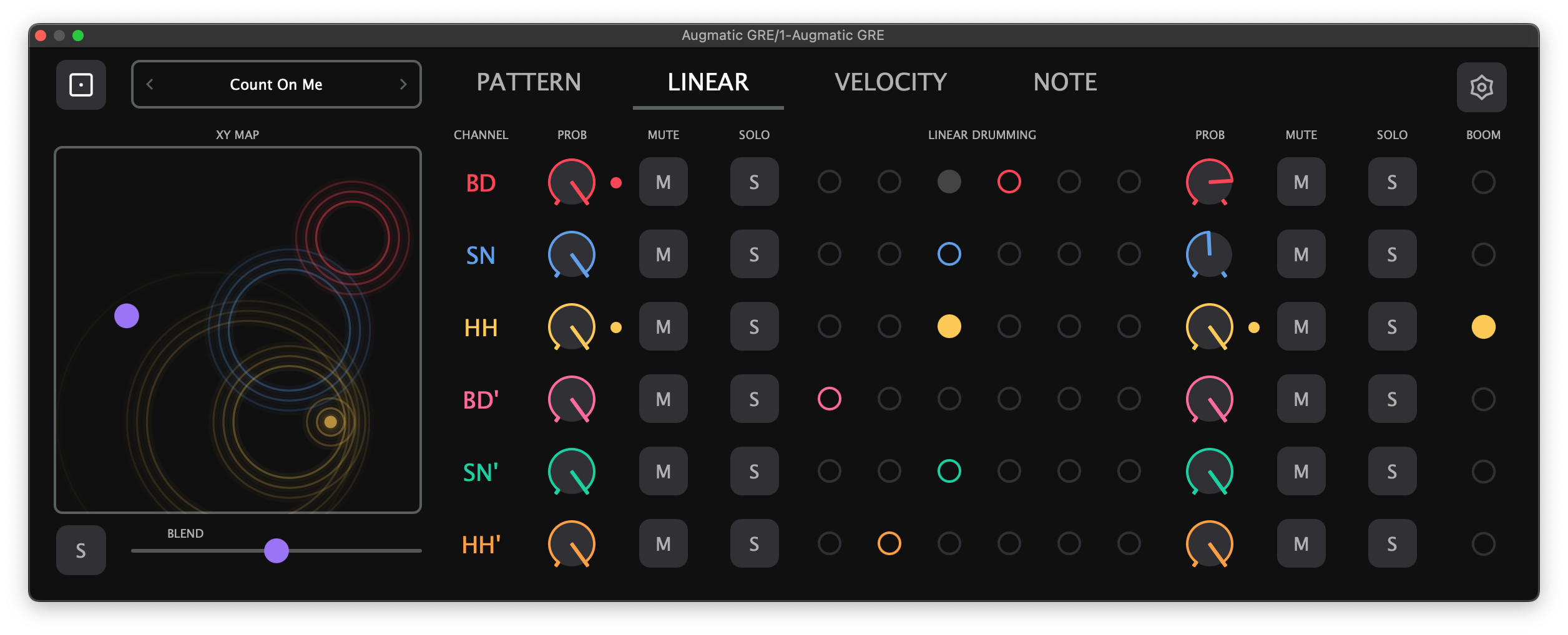
La pestaña LINEAR controla el flujo de señal MIDI a través de una matriz de 12 columnas. Proporciona filtrado de probabilidad, controles de mute/solo y un sistema de prioridad de 6 niveles para resolver notas simultáneas.
Probability Pre / Probability Post
Potenciómetros PROB (0–100%) que filtran notas aleatoriamente.
- Probability Pre: Filtra notas antes del procesamiento de prioridad. Las notas eliminadas son como si nunca hubieran existido — otros instrumentos llenan el espacio naturalmente.
- Probability Post: Filtra notas después del procesamiento de prioridad. Crea huecos en el patrón.
- 100% (por defecto): Todas las notas pasan
- 50%: Aproximadamente la mitad de las notas se eliminan aleatoriamente
- 0%: Todas las notas bloqueadas
Al usar ambos, las probabilidades se multiplican: Probability Pre=80% y Probability Post=50% significa que aproximadamente el 40% de las notas sobrevive.
Mute Pre / Mute Post
Botones de alternancia que silencian instrumentos.
- Mute Pre: Silencia antes de la prioridad. Los demás instrumentos continúan normalmente (sin huecos).
- Mute Post: Silencia después de la prioridad. Deja huecos donde el instrumento habría sonado.
- Mute Pre y Solo Pre son mutuamente exclusivos por instrumento. Activar uno desactiva el otro.
- Mute Post y Solo Post son mutuamente exclusivos por instrumento. Activar uno desactiva el otro.
- Mute Pre y Mute Post pueden estar activos simultáneamente en el mismo instrumento.
Solo Pre / Solo Post
Botones de alternancia que aíslan instrumentos.
- Solo Pre: Cuando cualquier Solo Pre está activado, solo suenan los instrumentos con Solo Pre activado. Omite el filtrado de prioridad.
- Solo Post: Solea después del procesamiento de prioridad. Muestra los huecos del silenciamiento por prioridad.
- Solo Pre y Mute Pre son mutuamente exclusivos por instrumento. Activar uno desactiva el otro.
- Solo Post y Mute Post son mutuamente exclusivos por instrumento. Activar uno desactiva el otro.
- Solo Pre y Solo Post pueden estar activos simultáneamente en el mismo instrumento.
- Si cualquier solo está activado, todos los instrumentos sin solo se silencian.
Matriz Linear Drumming
Determina qué instrumento gana cuando múltiples notas se disparan simultáneamente.
- Cada instrumento tiene exactamente un nivel de prioridad. Lado izquierdo = mayor prioridad
- Cuando las notas colisionan, solo suena el instrumento de mayor prioridad
- Los instrumentos de menor prioridad se silencian durante el tiempo establecido por Linear Grid (ver Settings)
Interacción: Toca una celda para establecer la prioridad de un instrumento. Toca y arrastra por las celdas para pintar prioridades en un solo gesto. Doble toque en una columna asigna todos los instrumentos a ese nivel de prioridad.
Misma prioridad: Si dos instrumentos comparten el mismo nivel de prioridad, ambos suenan al mismo tiempo. Establecer todos los instrumentos en la misma prioridad desactiva efectivamente el filtrado de prioridad.
Beat Monitor en la pestaña Linear
Visualiza cada etapa de la cadena de señal a medida que las notas pasan o son bloqueadas por otro canal de mayor prioridad:

- Punto Probability Pre — parpadea en el color del instrumento cuando la nota pasa la comprobación aleatoria de probabilidad, gris cuando se filtra antes del procesamiento de prioridad
- Celdas de la matriz de prioridades:
- Celdas no seleccionadas (instrumentos no asignados a ese nivel de prioridad) muestran un contorno circular gris
- Celdas seleccionadas (la prioridad asignada del instrumento) muestran un contorno circular en el color del instrumento cuando están inactivas
- Animación de paso: cuando una nota pasa a través de la prioridad Linear Drumming (este instrumento gana), la celda seleccionada se llena con el color del instrumento (breve retención y luego desvanecimiento)
- Animación de bloqueo: cuando el instrumento B es bloqueado por el instrumento A (A tiene mayor prioridad y ambos dispararon al mismo tiempo), la celda en la fila de B, columna de prioridad de A parpadea en gris — mostrando exactamente qué instrumento causó el bloqueo y en qué nivel de prioridad
- Punto Probability Post — parpadea cuando la comprobación de probabilidad post-prioridad pasa, gris cuando se filtra. Solo se activa para notas que sobrevivieron a todas las etapas anteriores
Pestaña Velocity
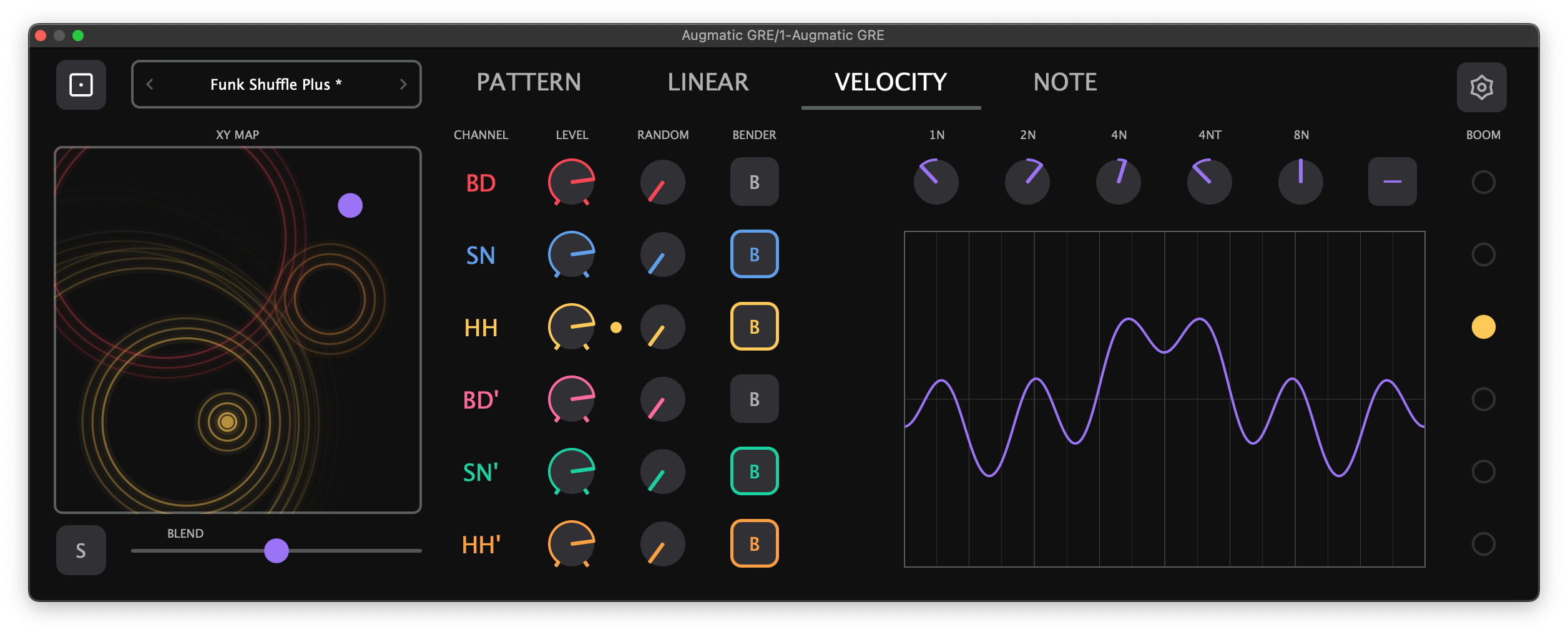
La pestaña VELOCITY controla el velocity de salida (volumen/intensidad) de las notas MIDI de cada instrumento.
LEVEL
Valor de velocity por canal que reemplaza completamente el velocity del motor. Cualquier velocity que produzca el Motor Topográfico o Euclidean se descarta; en su lugar se usa el valor LEVEL.
- Rango: 0–127 (0 = mute)
- Por defecto: 120 para todos los canales
Establecer LEVEL en 0 silencia el canal. Según la especificación MIDI, velocity 0 significa Note Off — no se envía ninguna nota MIDI. Esto silencia el canal después de que un pulso haya pasado a través de LINEAR DRUMMING.
Velocity Randomization
Transición por canal entre el velocity fijo LEVEL y un velocity completamente aleatorio (0–127).
- Rango: 0–100%
- Por defecto: 0% (sin aleatoriedad — usa LEVEL tal cual)
- 0%: El velocity de salida es exactamente LEVEL
- 50%: El velocity de salida está a medio camino entre LEVEL y un valor aleatorio 0–127
- 100%: El velocity de salida es completamente aleatorio (0–127), independientemente del ajuste LEVEL
Velocity Bender
El Velocity Bender modula el velocity mediante un LFO sincronizado con el compás. Crea patrones de acentos dinámicos que «respiran» y evolucionan con el tiempo.
Botones de activación de instrumentos
Cada fila de instrumento tiene un botón de alternancia B (Bender). Toca para activar o desactivar el Velocity Bender para ese canal. Todos están activados por defecto. Los instrumentos desactivados omiten el Velocity Bender y mantienen su velocity LEVEL.
Potenciómetros de división rítmica
Cinco potenciómetros bipolares controlan cuán fuertemente cada división rítmica contribuye a la curva del LFO:

| Potenciómetro | División rítmica | Descripción |
|---|---|---|
| 1N | Redonda | Ciclo lento de velocity de un compás |
| 2n | Blanca | Modulación lenta y amplia sobre 2 tiempos |
| 4n | Negra | Modulación alineada al pulso en cada tiempo |
| 4nt | Tresillo de negra | Feel de tresillo — 3 ciclos por 2 tiempos |
| 8n | Corchea | Modulación rápida, dos veces por tiempo |
Cada potenciómetro tiene un rango de -1.0 a +1.0 con 0.0 en el centro (sin modulación). Los valores positivos crean picos, los valores negativos crean valles en esa división. Los cinco componentes se mezclan en una única curva LFO suave.
Visualizador de forma de onda y botones
Un visualizador de forma de onda en tiempo real muestra la forma combinada del LFO, actualizado a 30 FPS mientras ajustas los potenciómetros. Las líneas de cuadrícula marcan las divisiones rítmicas como referencia visual.
- Randomize — aleatoriza los cinco potenciómetros
- Reset — devuelve todos los potenciómetros al centro (0.0)
El Velocity Bender es la última etapa de procesamiento de velocity antes de la salida MIDI. Multiplica el velocity LEVEL por el valor del LFO, por lo que la modulación es proporcional.
Beat Monitor en la pestaña Velocity
Un punto Level por canal (entre las columnas LEVEL y RANDOM) proporciona retroalimentación visual sobre el resultado final del velocity:
- Color del instrumento — la nota pasó con un velocity mayor que cero
- Gris — la nota fue bloqueada (velocity final = 0, lo que actúa como mute según la especificación MIDI)
Pestaña Note
La pestaña NOTE gestiona las asignaciones de notas MIDI y los mapeos MIDI. Estos ajustes son independientes de los presets — cargar un preset no cambia las notas MIDI, y cargar un mapeo no cambia los ajustes de patrones.
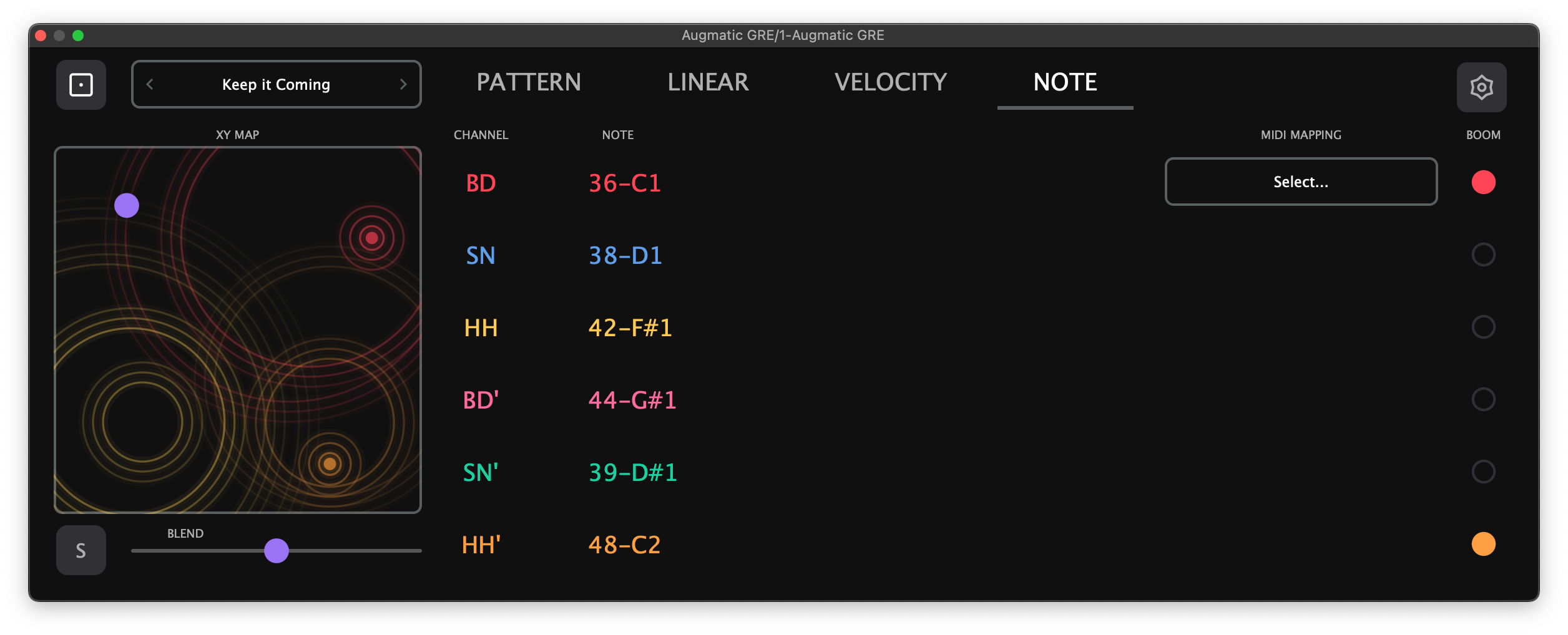
Asignación de notas MIDI
Cada canal tiene una columna NOTE que muestra la nota MIDI asignada tanto como número como nombre (p. ej., «36-C1», «42-F#1»). Arrastra verticalmente para desplazarte por las 128 notas MIDI (C-2 a G8). La lista soporta desplazamiento cinético — un deslizamiento rápido recorre los valores con inercia. Los valores se confirman al soltar el dedo. Toca dos veces para restablecer a la nota por defecto.
Las asignaciones de notas se almacenan en los mapeos MIDI, no en los presets. Cambiar la nota marca el mapeo actual como modificado (indicador de asterisco).
En iPad y iPhone, mantén pulsado un pad LED mientras desplazas la columna NOTE para auditar cada nota a medida que recorres.
Controles de la pestaña NOTE
El lado derecho de la pestaña NOTE (debajo del menú MIDI Mapping) contiene controles adicionales de reproducción y salida:
- NOTE LENGTH — Duración de las notas MIDI generadas: 4n (negra), 8n, 16n, 32n o 64n. Los valores más cortos funcionan mejor para triggers de percusión; los más largos para instrumentos melódicos.
- MIDI CHANNEL — Canal de salida 1–16, por defecto 10 (GM Drums). Los seis canales de instrumentos comparten el mismo canal de salida. Disponible en todos los modos (AUv3, VST3, standalone).
- MIDI OUT (solo modo standalone) — Selección del dispositivo de salida MIDI: un puerto virtual para enrutar a otras apps, o un interfaz MIDI hardware.
- BPM (solo modo standalone) — Tempo interno, 40–240 BPM. Arrastra verticalmente para cambiar. En modo plugin AUv3/VST3, el BPM lo proporciona el DAW host.
NOTE LENGTH se guarda en los presets. MIDI CHANNEL, dispositivo MIDI OUT y BPM se mantienen de forma independiente (no se ven afectados por cambios de presets).
Sistema de mapeo MIDI
Los mapeos MIDI almacenan las asignaciones de notas de forma independiente de los presets. Esto significa que puedes cargar diferentes presets (configuraciones de patrones) manteniendo las mismas asignaciones de notas para tu caja de ritmos.
Toca el botón MIDI Mapping Manager en la pestaña NOTE para abrir el navegador. El navegador tiene una vista de carpetas de 3 columnas con un panel de acciones a la izquierda y un panel de información a la derecha:
- Open — cargar el mapeo seleccionado
- Save — sobrescribir el mapeo cargado actualmente
- Save As — guardar en un nuevo archivo (introduce el nombre en el editor de cabecera)
- Rename — renombrar el archivo o carpeta seleccionado
- New Folder — crear una subcarpeta para organización
- Delete — eliminar el archivo o carpeta seleccionado (se requiere confirmación)
- Favorite — marcar archivos como favoritos para acceso rápido mediante el interruptor Show Favorites
El panel de información (columna más a la derecha) muestra los metadatos Author y Description del archivo seleccionado. Toca el icono de edición para modificar los metadatos de mapeos de usuario (los elementos de fábrica son de solo lectura).
Usa Keep Open para auditar mapeos sin cerrar el navegador. Usa las flechas < / > en la barra de menú para navegación rápida.
Un indicador de modificación (asterisco) aparece en el panel MIDI Mapping cuando cualquier asignación de nota ha sido cambiada desde la última vez que se guardó o cargó.
Mapeos de fábrica: Los mapeos integrados para muchas aplicaciones e instrumentos hardware populares se instalan automáticamente en el primer inicio. Incluye mapeos para Koala Sampler, Logic Pro, Cubasis, TR-808, TR-909, Ruismaker y muchos más. Los elementos de fábrica no se pueden modificar ni eliminar.
Settings
Settings se accede mediante el icono de engranaje en la barra de pestañas. Se abre como una ventana flotante con tres paneles:
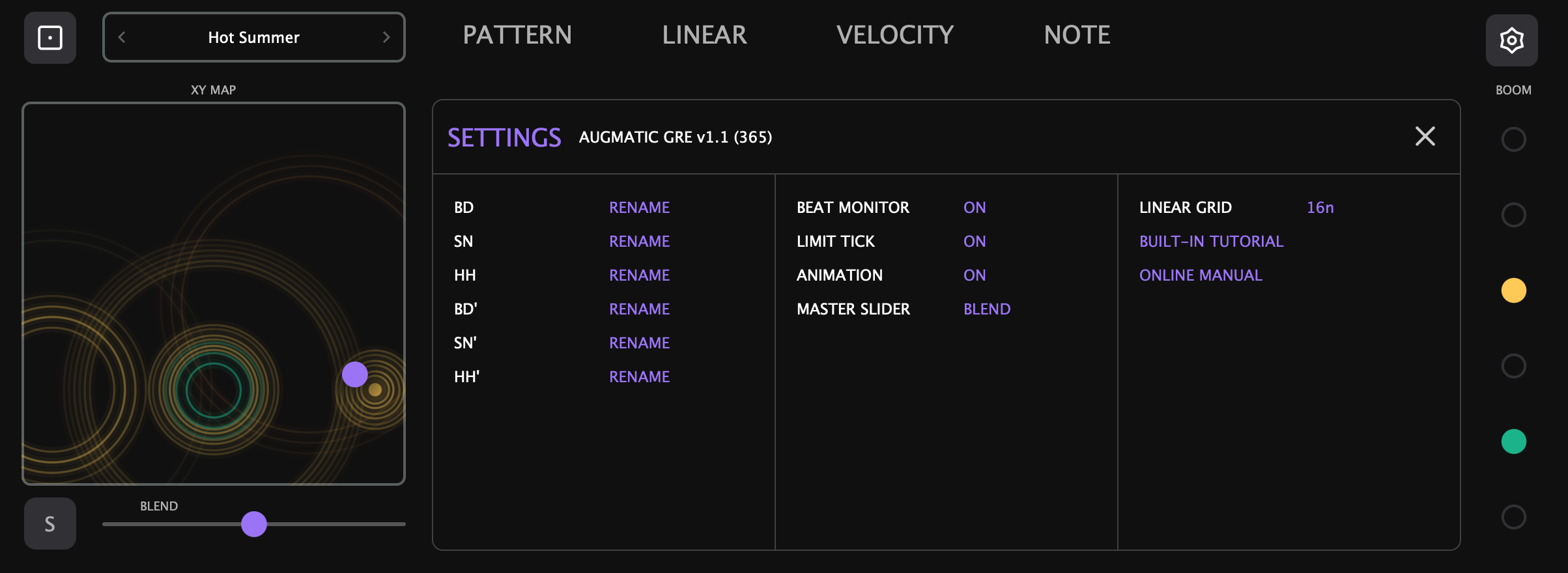
- Columna 1 — renombrar etiquetas de canales (los nombres personalizados se almacenan en los mapeos MIDI)
- Columna 2 — interruptores de Beat Monitor, Limit Tick, Animation; selección de Master Slider. Limit Tick muestra dos pequeñas marcas en el arco de cada potenciómetro indicando el rango efectivo establecido por el Master Slider — desactívalo para ocultarlas.
- Columna 3 — Linear Grid (duración de la ventana de silenciamiento), BUILT-IN TUTORIAL (abre el tutorial interactivo), y ONLINE MANUAL (abre este manual en tu navegador).
Sistema de presets
Los presets almacenan todos los ajustes de patrón, timing, velocity y mezcla. NO almacenan las asignaciones de notas MIDI (esas se gestionan por separado mediante los mapeos MIDI).
Preset Browser
Toca el botón Preset Manager en la esquina superior izquierda de la interfaz para abrir el navegador. El navegador tiene una vista de carpetas de 3 columnas con un panel de acciones a la izquierda y un panel de información a la derecha:
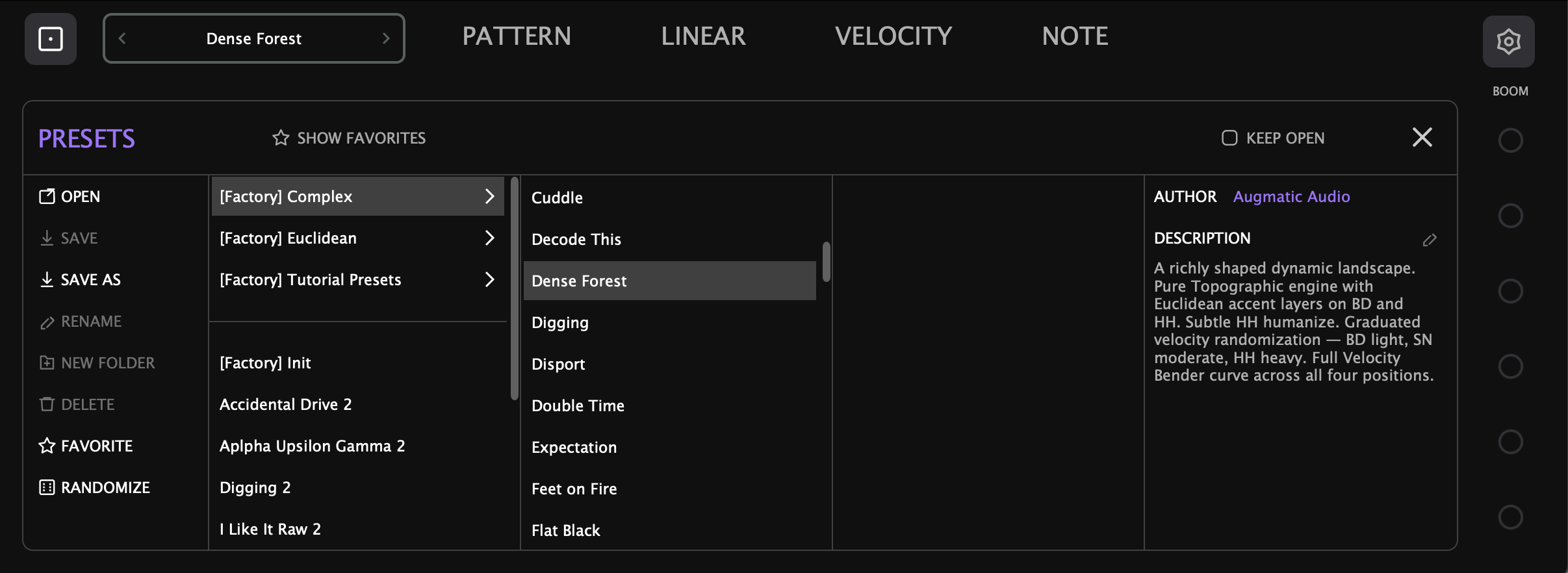
- Open — cargar el preset seleccionado
- Save — sobrescribir el preset cargado actualmente
- Save As — guardar en un nuevo archivo (introduce el nombre en el editor de cabecera)
- Rename — renombrar el archivo o carpeta seleccionado
- New Folder — crear una subcarpeta para organización
- Delete — eliminar el archivo o carpeta seleccionado (se requiere confirmación)
- Favorite — marcar archivos como favoritos para acceso rápido mediante el interruptor Show Favorites
- Randomize — generar valores aleatorios para todos los parámetros (las asignaciones de notas MIDI están excluidas)
El panel de información (columna más a la derecha) muestra los metadatos Author y Description del archivo seleccionado. Toca el icono de edición para modificar los metadatos de presets de usuario (los elementos de fábrica son de solo lectura).
Usa Keep Open para auditar presets sin cerrar el navegador. Usa las flechas < / > en la barra de menú para navegación rápida.
Presets de fábrica vs. de usuario
- Presets de fábrica se incluyen con el plugin — no se pueden modificar, renombrar ni eliminar
- Presets de usuario se almacenan como archivos XML y se pueden guardar, eliminar, renombrar y compartir
- Un indicador de modificación (asterisco) aparece cuando el preset actual ha sido editado desde su carga
Los presets se guardan en la carpeta User Presets. Consulta Almacenamiento de archivos para la ubicación en cada plataforma.
Qué incluyen los presets
| Incluido | No incluido |
|---|---|
| Density, Chaos, Map XY | Asignaciones de notas MIDI |
| Euclidean Steps/Pulses/Start On | Canal MIDI (por defecto Ch 10, configurable en standalone) |
| Blend, Swing, Shift, Humanize | Dispositivo de salida MIDI |
| Proporciones de Clock Divider | Nombres personalizados de instrumentos |
| Velocity LEVEL, Randomization | |
| Ajustes de Velocity Bender | |
| Asignaciones de la matriz Linear Drumming | |
| Estados de Mute/Solo/Probability | |
| Linear Grid, Note Length |
Flujo de señal MIDI
La ruta completa de la señal desde la generación del patrón hasta la salida MIDI:
Automatización DAW
Los 135 parámetros están expuestos a tu DAW para automatización.
| Grupo | Parámetros | Por canal |
|---|---|---|
| Morfeo de patrones | Map X, Map Y | Global |
| Density | BD/SN/HH/BD'/SN'/HH' | Sí |
| Chaos | Master + 6 individuales | Sí |
| Blend | Mezcla XY Map/Euclidean | Sí |
| Euclidean | Steps, Pulses, Start On | Sí |
| Swing | Desviación de timing | Sí |
| Shift | Retraso temporal | Sí |
| Humanize | Timing aleatorio | Sí |
| Clock Ratio | Multiplicador de tempo | Sí |
| Velocity Level | Velocity de salida | Sí |
| Velocity Random | Cantidad de aleatoriedad | Sí |
| Velocity Bender | Activar + 4 potenciómetros | Por instrumento + global |
| Probability | Probability Pre, Probability Post | Sí |
| Mute | Mute Pre, Mute Post | Sí |
| Solo | Solo Pre, Solo Post | Sí |
| Prioridad | Nivel 1–6 | Sí |
| Notas MIDI | Número de nota | Sí |
| Note Length | Duración | Global |
| Linear Grid | Duración | Global |
Modo standalone
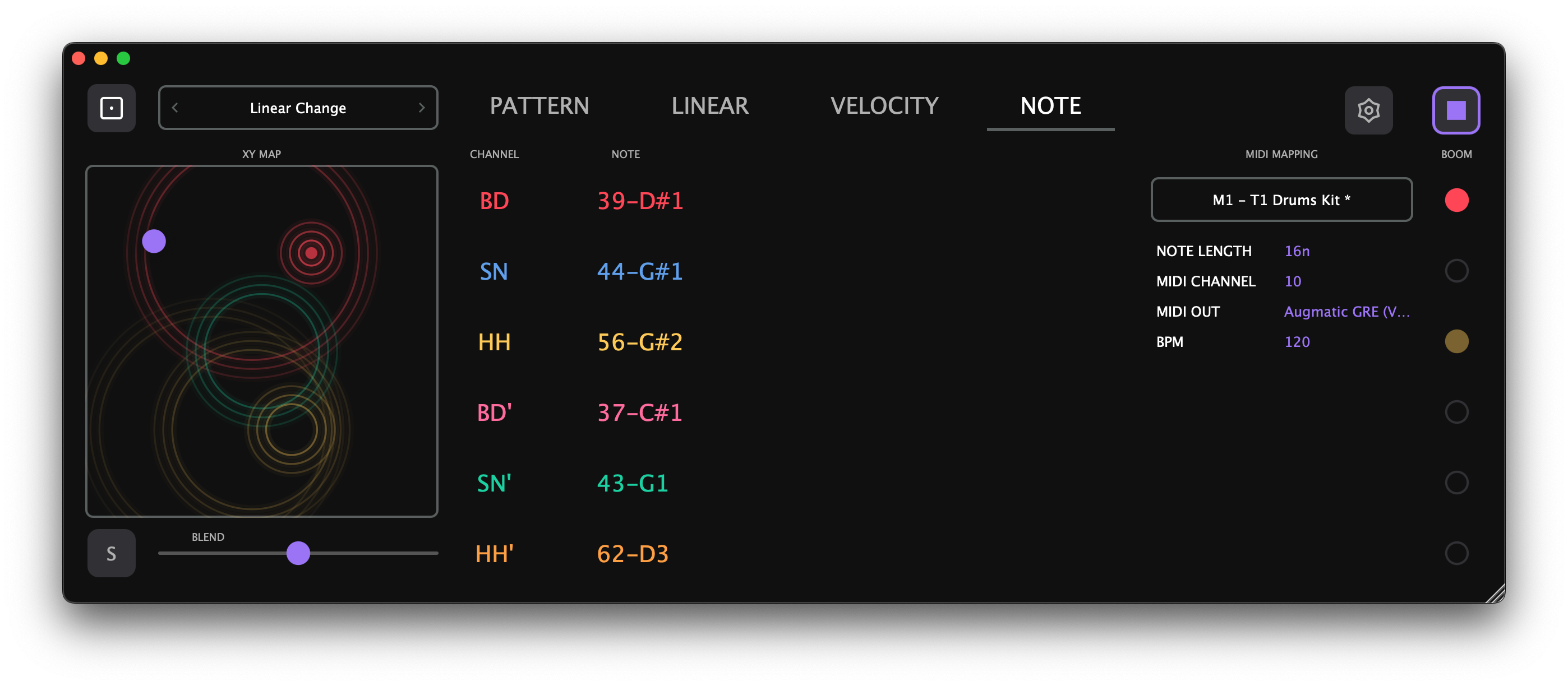
Augmatic GRE puede funcionar como aplicación independiente tanto en macOS como en iPad, independientemente de cualquier DAW. En modo standalone, la aplicación proporciona su propio reloj interno y enrutamiento de salida MIDI. El modo standalone es suficiente para controlar un sampler de percusión o sintetizador, pero para configuraciones que incluyen varios instrumentos sincronizados temporalmente, recomendamos usar una aplicación host que gestione la sincronización del reloj, el mapeo MIDI CC, etc.
AUv3 vs. Standalone
| Característica | Plugin AUv3 | Aplicación standalone |
|---|---|---|
| Transporte | Controlado por el DAW host — Play/Stop, posición en la línea de tiempo | Botón interno Play/Stop y atajo de barra espaciadora (macOS) |
| BPM | Sincronizado con el host — control de BPM no visible | Ajustable en la pestaña NOTE (40–240 BPM) |
| Salida MIDI | Enrutada a través del bus MIDI del host | Seleccionable en la pestaña NOTE — puerto virtual o dispositivo MIDI hardware |
| Canal MIDI | Seleccionable en la pestaña NOTE (1–16, por defecto 10) | Seleccionable en la pestaña NOTE (1–16, por defecto 10) |
| Botón Play/Stop | Oculto — el host controla el transporte | Visible en la barra de pestañas, sobre la columna LED |
| Automatización DAW | Los 135 parámetros expuestos al host | No disponible |
Controles de transporte (solo standalone)
En modo standalone, la aplicación tiene su propio transporte ya que no hay DAW host que lo proporcione:
- Botón Play/Stop — aparece en la barra de pestañas, sobre la columna LED. Haz clic para iniciar/detener el reloj interno. Este botón no está disponible cuando se ejecuta como plugin AUv3 o VST3.
- Atajo barra espaciadora (macOS) — alterna la reproducción
En modo AUv3, el transporte está completamente controlado por el host: pulsa Play en tu DAW y Augmatic GRE comienza a generar patrones. BPM, posición en la línea de tiempo y estado play/stop se sincronizan automáticamente.
Controles de la pestaña NOTE en standalone
La pestaña NOTE muestra controles adicionales en modo standalone que no son visibles cuando se ejecuta como plugin AUv3:
| Control | Descripción |
|---|---|
| BPM | Tempo interno, 40–240. Arrastra verticalmente para cambiar. |
| MIDI OUT | Selección de dispositivo de salida: puerto virtual o MIDI hardware. |
MIDI CHANNEL (1–16, por defecto 10) siempre está visible en la pestaña NOTE en todos los modos. BPM se guarda en los presets pero solo se usa en modo standalone. El canal MIDI y el dispositivo de salida se mantienen de forma independiente.
Almacenamiento de archivos
Los presets y mapeos MIDI se almacenan como archivos XML en directorios específicos de cada plataforma. El contenido de fábrica (incluido con la aplicación) y el contenido creado por el usuario se mantienen en subdirectorios separados para que las actualizaciones de la aplicación nunca sobrescriban ni eliminen tus presets personalizados.
iOS / iPadOS
En iOS, los presets y mapeos MIDI se almacenan en el directorio Documents de la aplicación, visible en la app Archivos bajo En mi iPad > Augmatic GRE.
- Presets de fábrica:
Documents/Presets/Factory/ - Presets de usuario:
Documents/Presets/User/ - Mapeos MIDI de fábrica:
Documents/MIDI Mappings/Factory/ - Mapeos MIDI de usuario:
Documents/MIDI Mappings/User/
Puedes explorar, copiar y compartir estos archivos directamente desde la app Archivos de iOS. Para importar un preset compartido por alguien, simplemente coloca el archivo XML en la carpeta User/ correspondiente.
AUv3 — Acceso a la app Archivos
Cuando se ejecuta como plugin AUv3 dentro de un host (AUM, Cubasis, Drambo, etc.), el plugin necesita permiso para acceder a la carpeta Documents de la aplicación standalone. En el primer uso, aparece un botón azul «Enable Files App Access» en la parte superior de la interfaz del plugin.
- Toca el botón
- Se abre un selector de carpetas, pre-navegado a la carpeta Documents de Augmatic GRE
- Toca Open para conceder acceso
Después de esta configuración única, los presets que guardes en el AUv3 son inmediatamente visibles en la app Archivos — no necesitas ejecutar la aplicación standalone. El permiso persiste entre reinicios de la aplicación y del dispositivo.
Si omites este paso, el AUv3 sigue funcionando normalmente pero utiliza un área de almacenamiento interno no visible en la app Archivos.
macOS
- Presets de fábrica:
~/Library/Application Support/AugmaticGRE/Presets/Factory/ - Presets de usuario:
~/Library/Application Support/AugmaticGRE/Presets/User/ - Mapeos MIDI de fábrica:
~/Library/Application Support/AugmaticGRE/MIDI Mappings/Factory/ - Mapeos MIDI de usuario:
~/Library/Application Support/AugmaticGRE/MIDI Mappings/User/
Windows
En Windows, todos los datos se almacenan en la carpeta Documents del usuario:
- Plugin VST3:
C:\Program Files\Common Files\VST3\ - Presets de fábrica:
Documents\Augmatic Audio\Augmatic GRE\Presets\Factory\ - Presets de usuario:
Documents\Augmatic Audio\Augmatic GRE\Presets\User\ - Mapeos MIDI de fábrica:
Documents\Augmatic Audio\Augmatic GRE\MIDI Mappings\Factory\ - Mapeos MIDI de usuario:
Documents\Augmatic Audio\Augmatic GRE\MIDI Mappings\User\
Consejos y flujos de trabajo
Density — Menos es más
DENSITY controla cuántas notas reproduce cada canal. Con valores bajos, solo pasan los golpes más fuertes. Al subirlo, aparecen rellenos y notas fantasma en un orden musicalmente coherente. El punto ideal para la mayoría de patrones es 40–90%.
- Ajusta BD a alrededor del 70%, SN al 50%, HH al 100%
- Escucha cómo cada instrumento se completa a su propio ritmo
- Ajusta al gusto — lleva DENSITY a cero para silenciar un canal, súbelo al 100% y cada paso disponible se dispara
Chaos — Aleatoriedad controlada
CHAOS añade variación al Motor Topográfico. Al 0% el patrón se repite idénticamente en cada bucle. Alrededor del 50% obtienes variaciones similares a las humanas. Por encima del 80% entras en territorio experimental.
- Comienza con CHAOS al 0% para un groove fijo y mecánico
- Sube al 10–20% para una variación sutil y orgánica
- Supéralo al 50% para sorpresas notables en cada compás
- Observa el punto del Beat Monitor junto al potenciómetro CHAOS — parpadea cuando la aleatoriedad añade una nota
Canales de acento — Ritmos complementarios
Los canales de acento (BD', SN', HH') comparten la misma posición en el XY Map pero tienen DENSITY y CHAOS independientes. Producen naturalmente los golpes intermedios que los canales principales omiten.
- Asigna canales de acento a sonidos diferentes — BD en bombo, BD' en rimshot; SN en caja, SN' en palmas
- Mantén las densidades de acento bajas (10–25%) para que complementen en lugar de competir
- Da a los acentos menor prioridad (4–6) para que cedan ante los golpes principales
- Usa el Velocity Bender para modular el velocity de los acentos a lo largo del tiempo
Conteos de pulso impares — Sabores de música del mundo
El algoritmo Euclidean distribuye los pulsos lo más uniformemente posible, lo que naturalmente evita sonar aleatorio. Los conteos de pulso impares crean instantáneamente sabores de música del mundo.
- Ajusta BLEND al 100% Euclidean en los canales con los que quieras experimentar
- Prueba 5 PULSES en 16 STEPS en BD para un patrón tipo rumba latina
- Cambia a 7 PULSES para un polirritmo denso y sincopado
- Prueba diferentes conteos de PULSE en BD, SN y HH de forma independiente
Start On — Síncopa instantánea
START ON controla en qué paso comienza el patrón Euclidean, desplazando todo el patrón para crear síncopa.
- Configura un patrón de caja recto: STEPS=16, PULSES=2
- Cambia START ON para escuchar la caja caer en lugares inesperados mientras el bombo se mantiene anclado
- Cada posición de START ON da un carácter de groove completamente diferente
- Observa el punto del Beat Monitor — parpadea una vez por ciclo para mostrar dónde se reinicia el bucle Euclidean
Steps — Magia polirrítmica
Usar diferentes conteos de pasos por canal crea patrones que evolucionan durante muchos compases antes de repetirse.
- Mantén BD a 16 STEPS
- Ajusta SN a 12 STEPS
- Ajusta HH a 7 STEPS
- Como cada canal se repite a una longitud diferente, el patrón combinado cambia constantemente hacia polirritmos complejos y evolutivos
Combinado con diferentes proporciones de Clock Divider, esto crea texturas polirrítmicas aún más complejas.
Blend — Lo mejor de ambos mundos
BLEND mezcla entre Topográfico (izquierda) y Euclidean (derecha) por canal. Al 50%, cada nota se elige aleatoriamente de cualquiera de los motores.
- BD en Topográfico, HH en Euclidean: Ajusta BD Blend a 0.0 para patrones de bombo naturales, HH Blend a 1.0 para precisión mecánica
- Vida sutil: Ajusta Blend ligeramente por debajo del 100% Euclidean — el Motor Topográfico sutilmente reemplaza o añade notas, manteniendo el groove vivo
- Transición gradual: Automatiza Blend de 0.0 a 1.0 a lo largo de varios compases
- Cambio aleatorio: Ajusta Blend a 0.5 para que cada nota provenga aleatoriamente de cualquiera de los motores
Master Blend Slider — Morphing con un solo gesto
El Master Slider de Blend controla todos los potenciómetros BLEND por canal simultáneamente.
- Configura diferentes valores de BLEND por canal
- En modo Soft, el slider escala cada canal proporcionalmente
- En modo Hard, anula todos los canales al mismo valor
- Mueve el Master Slider para transformar todo el kit entre Topográfico y Euclidean en un solo gesto — perfecto para actuaciones en vivo
Swing — Sensación shuffle
SWING retrasa las semicorcheas fuera de tiempo. Solo funciona con resolución de semicorcheas — un patrón que solo reproduzca negras no tendrá swing.
- Ajusta HH para reproducir los 16 pulsos (STEPS=16, PULSES=16)
- Aplica SWING positivo para shuffle clásico, negativo para una sensación urgente y acelerada
- Mantén el SWING de BD a 0 mientras aplicas swing a HH para ese groove clásico de hip-hop
Shift — Efectos de flam
SHIFT mueve las notas hacia adelante o hacia atrás en el tiempo. Pequeños desplazamientos desde el centro crean efectos tipo flam — dos golpes ejecutados casi juntos para un golpe más grueso y amplio.
- Mantén el canal principal (p. ej., SN) con SHIFT en el centro
- Ajusta el canal de acento (SN') con un pequeño desplazamiento de SHIFT hacia la izquierda (ligeramente adelantado)
- El acento llega justo antes del tiempo, creando un flam de sonido natural que añade peso al golpe
Humanize — El toque humano
HUMANIZE añade desviaciones aleatorias de micro-timing a cada nota. Se combina especialmente bien con valores bajos de CHAOS.
- Ajusta todos los canales al 15–20% para grooves cálidos y naturales
- Para más carácter, usa cantidades diferentes por canal — HH al 25% para sensación suelta, BD al 5% para una base firme
- Valores altos (50%+) crean un timing suelto y tambaleante
Clock Divider — Capas de velocidad
El potenciómetro CLOCK cambia la velocidad de reproducción por canal de forma independiente, desde /8 (8x más lento) hasta x8 (8x más rápido).
- Ajusta HH a x1.5 para un polirritmo de tresillo sobre tiempo recto
- Ajusta un canal de acento a /2 para acentos dispersos cada dos compases
- Mantén BD y SN a x1 (normal) como ancla rítmica
Linear Drumming — Grooves limpios
Usa la matriz Linear Drumming para crear patrones donde solo una voz suena a la vez:
- Asigna SN a Prioridad 1, BD a Prioridad 2, HH a Prioridad 3
- Establece Linear Grid en 16n u 8n
- Cuando las notas colisionan, solo suena el instrumento de mayor prioridad
- Los instrumentos de menor prioridad se silencian durante la duración de la cuadrícula
Observa la matriz del Beat Monitor — las celdas se llenan de color cuando las notas pasan, los parpadeos grises muestran dónde un instrumento de mayor prioridad bloqueó una nota.
Probability Pre — Huecos orgánicos
PROB PRE filtra notas aleatoriamente antes de la matriz de prioridad. Las notas eliminadas son como si nunca hubieran existido — otros instrumentos llenan esos espacios de forma natural.
- Baja el PROB PRE de BD al 60–75%
- Los huecos se llenan orgánicamente por otros instrumentos a través de la matriz de prioridad
- Ideal para patrones evolutivos y generativos que nunca se sienten estáticos
Probability Post — Stutter de breakbeat
PROB POST filtra notas después de la matriz de prioridad — creando silencio real en tu patrón. Ningún instrumento llena el hueco.
- Ajusta todos los canales al 50% PROB POST
- Aparecen huecos aleatorios en el groove para una sensación entrecortada tipo breakbeat
- A diferencia de PROB PRE, estos huecos permanecen vacíos, creando espacio rítmico para respirar
Mute y Solo — Aislar y comparar
SOLO PRE aísla el patrón crudo; SOLO POST muestra lo que sobrevivió al filtrado de prioridad. Úsalos para entender cómo la resolución de prioridad da forma a tu groove.
- Activa SOLO PRE en un canal para escuchar su patrón generado completo
- Cambia a SOLO POST para escuchar solo los golpes que sobrevivieron a la prioridad
- Compara ambos para entender exactamente dónde la prioridad está moldeando el groove
Velocity Level — Equilibrio dinámico
LEVEL establece la velocidad (intensidad) de las notas de cada canal. Ajustar LEVEL a 0 silencia el canal por completo.
- Ajusta BD LEVEL alto (110–127) para un bombo contundente
- Ajusta SN LEVEL bajo (60–80) para patrones de notas fantasma
- Ajusta HH LEVEL medio (90–100) para equilibrio
Velocity Random — Variación dinámica
RANDOM hace un crossfade entre el valor fijo de Level y velocity completamente aleatorio.
- Ajusta HH RANDOM al 30–40% para un hi-hat natural y expresivo
- Mantén BD y SN RANDOM al 5–10% para una base sólida y consistente
- Al 100%, el velocity es completamente aleatorio independientemente del LEVEL
Velocity Bender — Respiración rítmica
El Velocity Bender modula el velocity con un LFO sincronizado al compás a través de cinco divisiones de tiempo.
- Comienza con los potenciómetros 4nt (tresillo de negra) y 8n (corchea) — estos crean los patrones de velocity más rítmicos y bailables
- Mezcla valores positivos y negativos entre divisiones para dinámicas complejas y evolutivas
- Observa la visualización de forma de onda para ver la forma combinada del LFO en tiempo real
- Usa los botones BENDER para seleccionar qué canales se ven afectados
Creación de patrones evolutivos
Automatiza las coordenadas X e Y a lo largo de 8–16 compases para transicionar entre diferentes estilos de patrones. Comienza con movimientos sutiles cerca de un punto de la cuadrícula y luego recorre todo el rango para cambios dramáticos.
Combinando funciones para dar carácter
Los grooves más expresivos surgen de combinar cantidades sutiles de múltiples funciones:
- Groove cálido y orgánico: Chaos bajo (10–20%) + Humanize (15%) + ligero desplazamiento de Blend desde 100% Euclidean
- Polirritmos de música del mundo: Steps Euclidean + pulsos impares + diferente Start On por canal
- Patrones limpios y evolutivos: Linear Drumming + Prob Pre al 70% — nunca se repite exactamente
- Percusión dinámica y con respiración: Velocity Bender + Random al 20%
Patrones dispersos y generativos
- Baja Probability Pre al 40–60% para todos los canales
- Establece un Chaos moderado (30–50)
- Usa diferentes patrones Euclidean por canal con conteos de pasos impares
- Establece Linear Grid en 4n para huecos de prioridad pronunciados
- Activa Velocity Bender con valores aleatorios de potenciómetros